Verwendung von Anzeigebedingungen aufgrund von Teilnehmerdaten
Zuletzt aktualisiert vor mehr als 2 Monaten |
Drucken
Anzeigebedingungen sind nützlich, um Folgefragen basierend auf bestimmten Antworten in Ihrer Umfrage oder den Daten der Teilnehmer zu erstellen. Dadurch können Benutzer gezielt relevanten Gruppen von Teilnehmern bestimmte Fragen stellen.
In diesem Artikel beschreiben wir, wie Sie Anzeigebedingungen für eine Frage mit Daten der Teilnehmer verwenden können.
Als Beispiel verwenden wir die Anzeigelogik basierend auf der Abteilung, zu welcher der Teilnehmer gehört. Sie können jedoch basierend auf jeder Art von Teilnehmerdaten Anzeigebedingungen verwenden, z. B. Region, Land, Position usw.
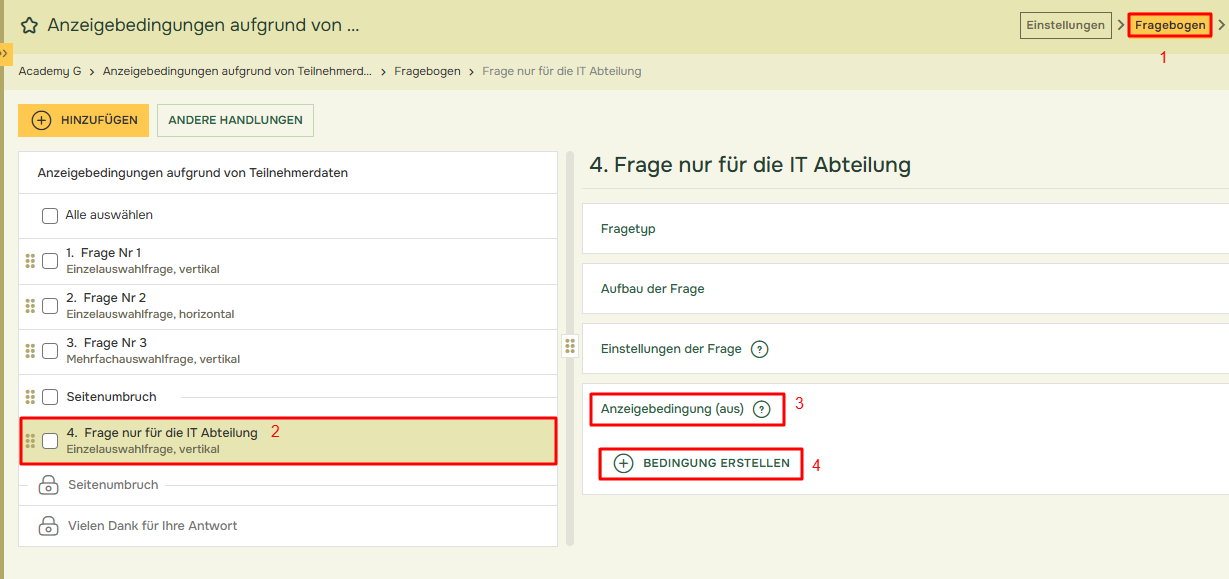
Wählen Sie unter der Registerkarte „Verteilung“ Felder für Teilnehmerdaten aus und fügen Sie die gewünschten Daten hinzu. Nun können Sie die Anzeigebedingungen im Fragebogen (1) definieren. Angenommen, Sie möchten, dass nur die IT-Abteilung eine bestimmte Frage sieht, wählen Sie einfach die Frage (2) aus und klicken Sie dann unter Anzeigebedingung (3) auf Bedingung erstellen (4).
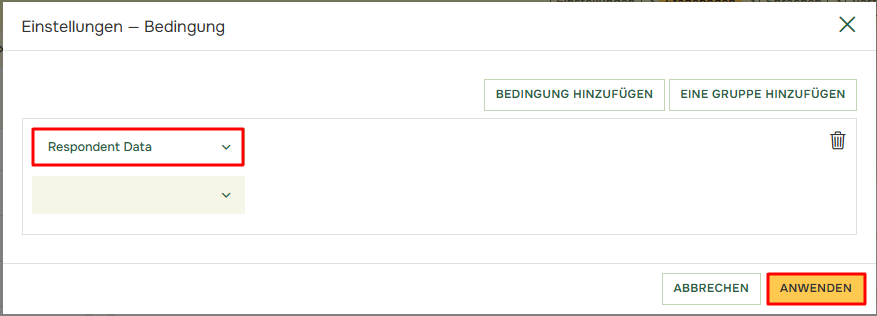
Im nächsten Fenster können Sie die Bedingung festlegen: Wir möchten, dass nur Befragte aus der IT-Abteilung die ausgewählte Frage beantworten:
- Wählen Sie anstatt „Fragen“ „Respondent Data“ (Teilnehmerdaten) aus dem Dropdown-Menü aus.
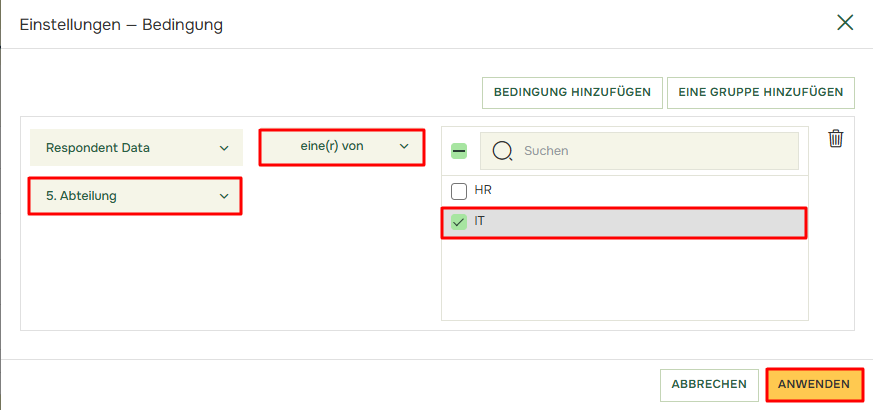
 Wählen Sie im Dropdown-Fenster die gewünschten Teilnehmerdaten Option, in unserem Beispiel: „Abteilung (1)“ aus, dann eine der Optionen unter „(2)“ und geben Sie die gewünschte Abteilung ein, in diesem Beispiel „IT (3)“. Klicken Sie anschließend auf „Anwenden“.
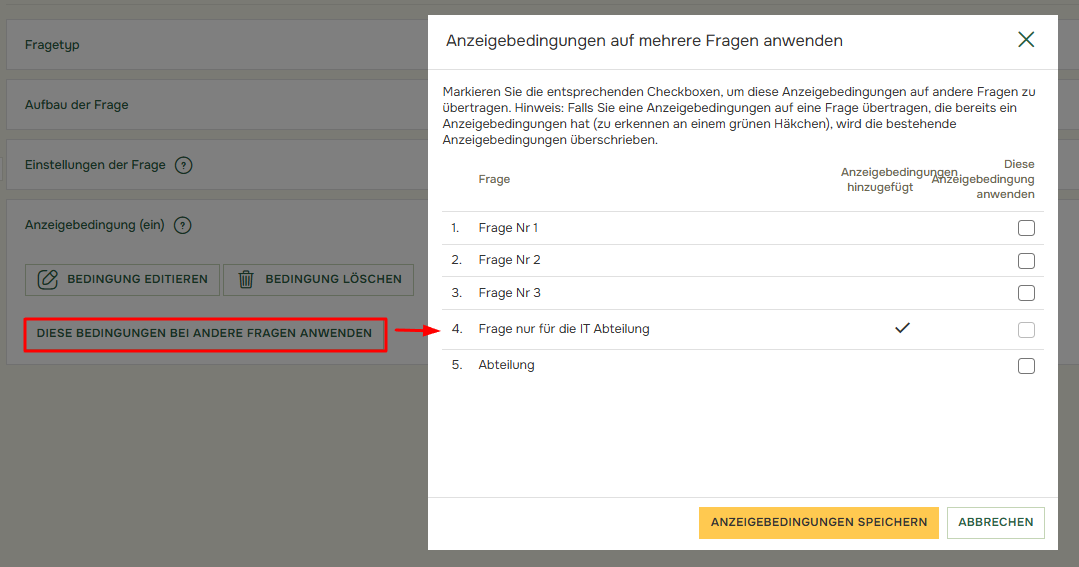
Um dieselben Anzeigebedingungen auf andere Fragen anzuwenden, klicken Sie einfach auf „Auf andere Fragen anwenden“.
Alle Befragten, die laut den Teilnehmerdate zum IT-Bereich gehören, sehen die Frage. Allen anderen Befragten wird die ausgewählte Frage nicht angezeigt.
Sie können die Anzeigebedingungen auch für Antwortalternativen verwenden. Weiterlesen.