Wie verwendet man Filter
Zuletzt aktualisiert 13 Aug. 2026 |
Drucken
Nachdem Sie einen Filter erstellt haben und diesen in Ihrem Bericht verwenden möchten, müssen Sie zunächst den Filter im Menü „Datensätze“ innerhalb eines Berichts suchen.
Wenn Sie erfahren möchten, wie Sie Filter erstellen, klicken Sie hier.
Filter anwenden:
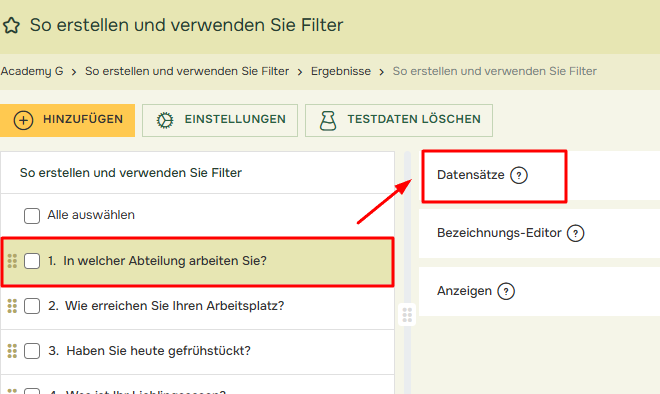
- Öffnen Sie Ihren Bericht, wählen Sie die Frage aus, auf die Sie den Filter anwenden möchten, und öffnen Sie das Menü „Datensätze“.
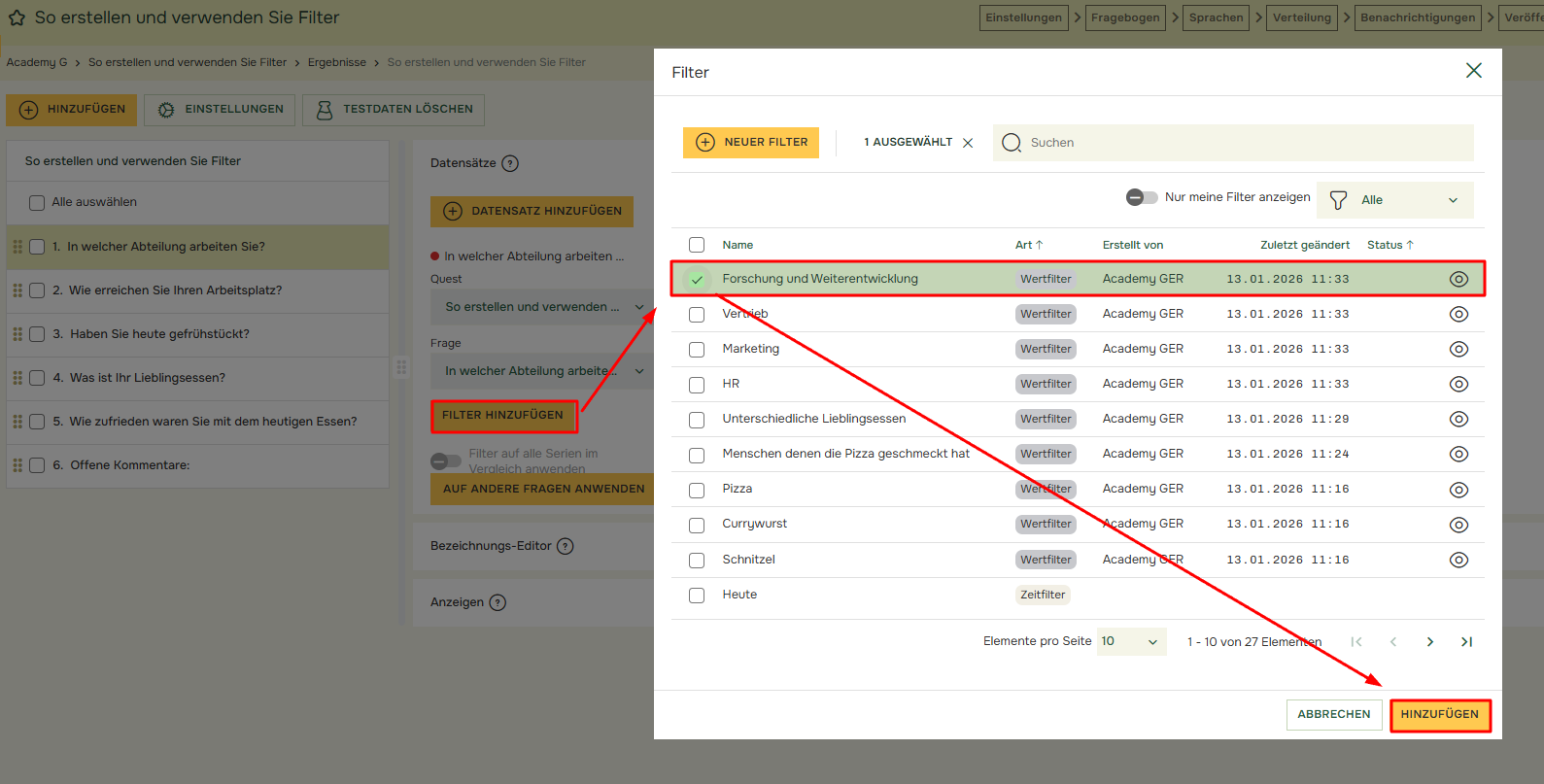
- Unter Datensätze finden Sie die Schaltfläche Filter hinzufügen. Hier sehen Sie alle von Ihnen erstellten Wertfilter. Wählen Sie den gewünschten Filter aus und vergessen Sie nicht, auf „Hinzufügen“ zu klicken.
- Falls Sie zuvor vergessen haben Filter zu erstellen, können Sie dies hier nachholen indem Sie unter Filter hinzufügen auf + Neuer Filter klicken.
Vergleich erweitert oder vereinfacht hinzufügen
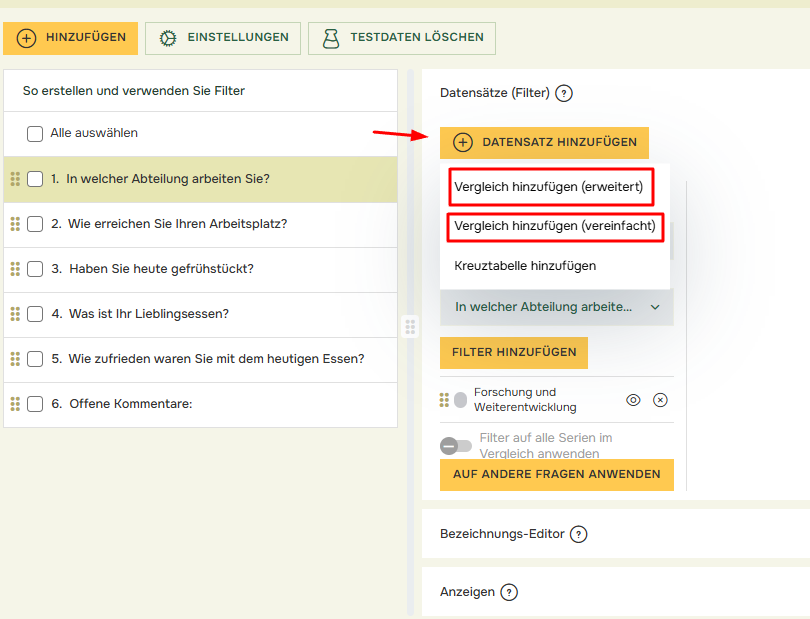
Es ist auch möglich, Filter in einem Vergleich zu verwenden. Klicken Sie auf Datensatz hinzufügen und dann auf Vergleich hinzufügen (erweitert) oder Vergleich hinzufügen (vereinfacht):
Vergleich (erweitert) hinzufügen:
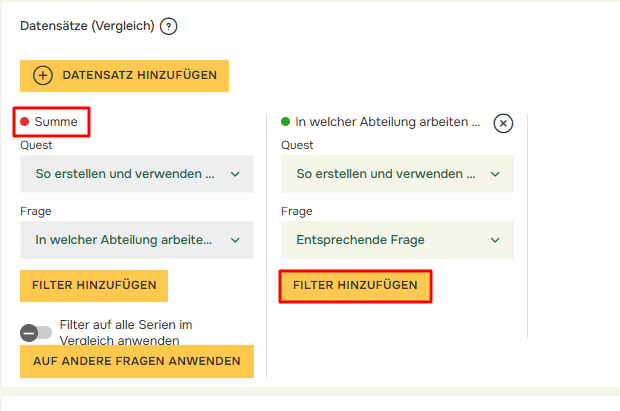
Wenn Sie Vergleich hinzufügen wählen, erscheint ein zusätzliches Feld. Hier können Sie auswählen, ob Sie mit derselben oder einer anderen Quest, derselben oder einer anderen Frage vergleichen möchten, und dann entscheiden, mit welchen Filtern Sie vergleichen möchten. Wenn Sie ein drittes Feld erstellen möchten, klicken Sie einfach auf „Datensatz hinzufügen” und dann auf „Vergleich hinzufügen (vereinfacht)”. Das Standardfeld auf der linken Seite trägt den Namen „Summe”. Wenn Sie „Summe” jedoch nicht in Ihrem Bericht verwenden möchten, wählen Sie nach dem Klicken auf „Filter hinzufügen” einen Filter aus.
Vergleich (vereinfacht) hinzufügen:
Durch Auswahl von Vergleicht (vereinfacht) hinzufügen können Sie schnell Ihre Vergleichsfelder erstellen.
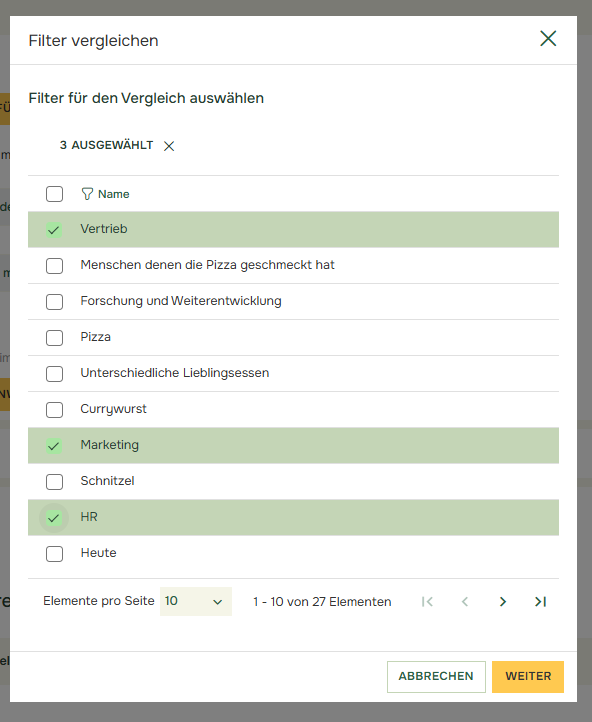
Die Questback-Plattform generiert nun Serien basierend auf ausgewählten Filtern im vereinfachten Vergleich.
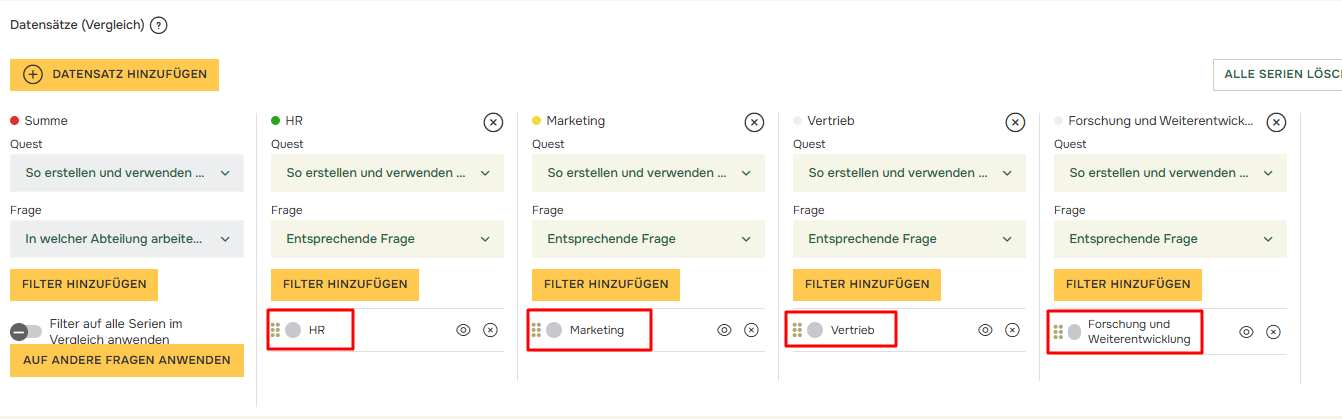
Sie können Ihre Vergleiche speichern, um sie später wiederzuverwenden.