So senden Sie eine Quittung an den Befragten
Zuletzt aktualisiert vor mehr als 2 Monaten |
Drucken
Sie können Benachrichtigungen erstellen, um dem Befragten automatisch eine Quittung mit den Antworten zu senden.
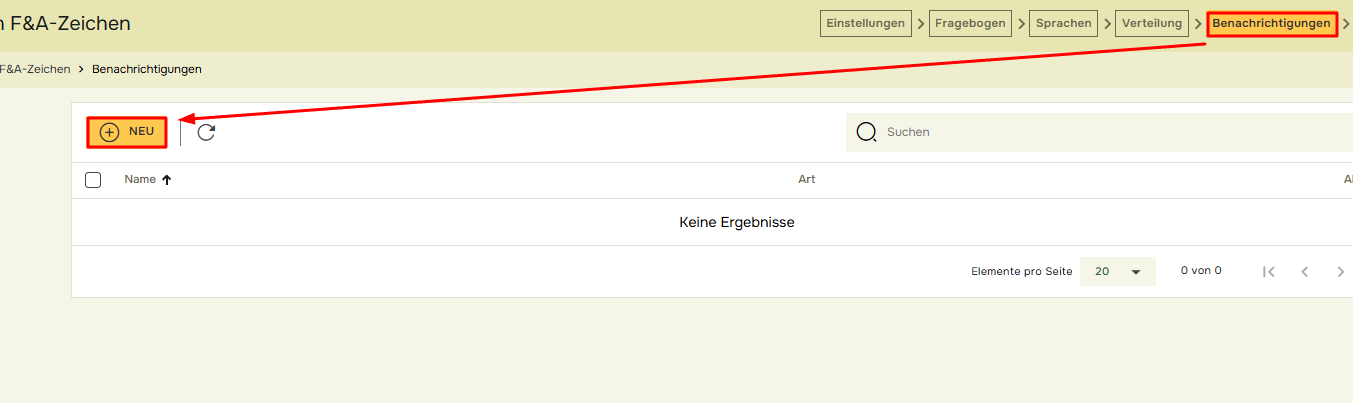
Gehen Sie zur Registerkarte Benachrichtigungen und klicken Sie auf Neu, um eine neue Benachrichtigung zu erstellen.
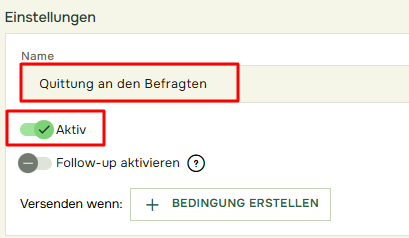
Geben Sie unter Einstellungen einen Namen für die Benachrichtigung ein und stellen Sie sicher, dass sie aktiviert ist.
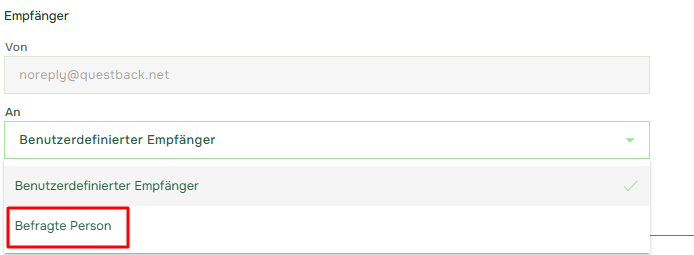
Um eine Benachrichtigung an den jeweiligen Teilnehmer zu senden, wählen Sie „Befragte Person” aus dem Dropdown-Menü im Feld „An” unter „E-Mail”.
Geben Sie einen passenden Betreff in das Betreff-Feld ein und passen Sie Ihre Nachricht im Textfeld an.
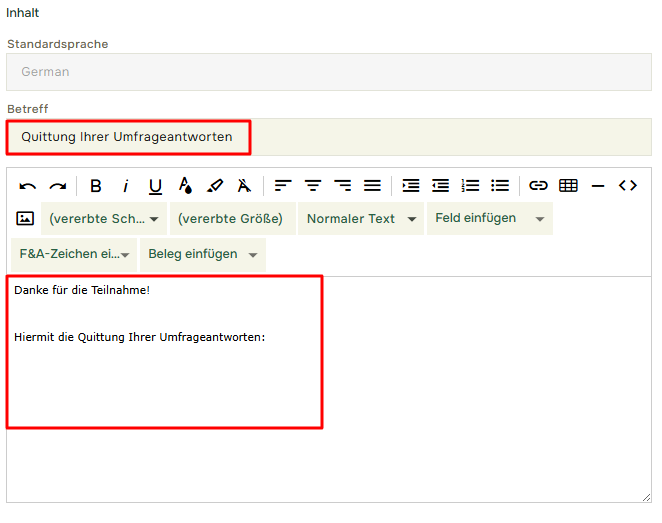
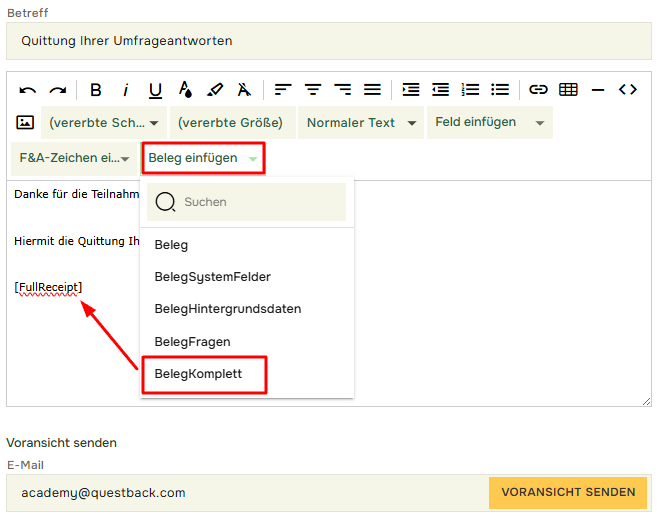
Jetzt können Sie das Feld „Beleg“ (Quittung) einfügen, indem Sie auf „Beleg einfügen“ klicken. Es stehen Ihnen mehrere Optionen zur Auswahl:
- [Beleg] Enthält alle Fragen und Antworten.
- [BelegSystemFelder] Enthält die „Systemfelder“ aus den Antworten. D. h. Antwort-ID, Zeitpunkt des Beginns und Endes der Antwort usw.
- [BelegHintergurndsdaten] Enthält alle Hintergund-/Teilnehmerdaten. (nur sichtbar falls Hintergrund-/Teilnehmerdaten vorhanden sind)
- [BelegFragen] Enthält alle Fragen und Antworten.
- [BelegKomplettt] Enthält alle genannten Elemente.
Wählen Sie den gewünschten Belegtyp aus, und er wird hinzugefügt.
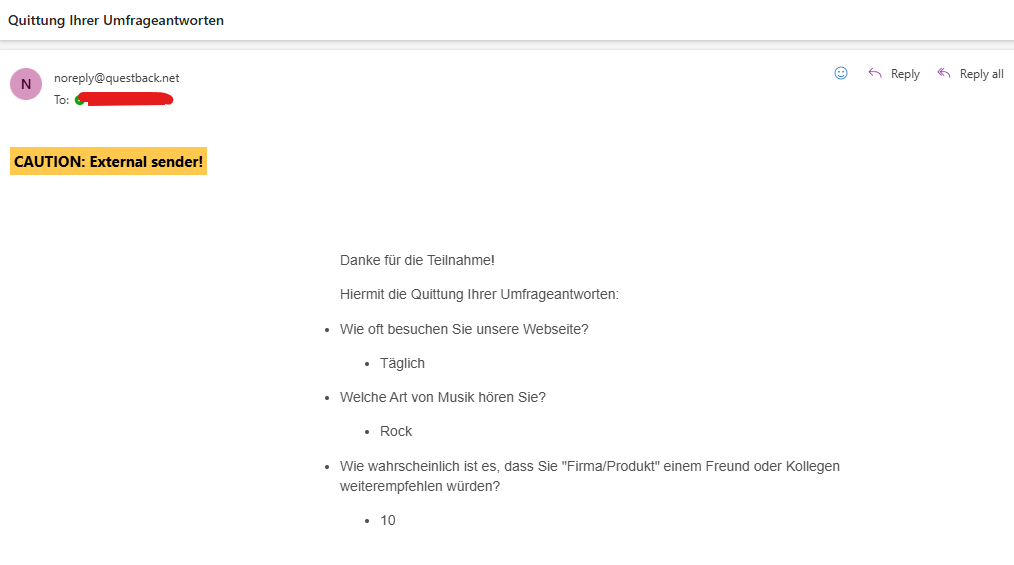
Ein Beispiel für eine Quittung, die an den Befragten gesendet wurde: