So verwenden Sie den Farbschema-Manager
Zuletzt aktualisiert 20 März 2026 |
Drucken
Ein wichtiger Faktor bei der Erstellung aussagekräftiger Diagramme, welche die Geschichte unterstreichen, die Ihre Daten erzählen sollen, ist die Wahl der Farben. In diesem Artikel schauen wir uns genauer an, wie Sie Ihre eigenen Farbsätze erstellen können, welche Sie in Livereports oder in Berichten mit Diagrammen und Tabellen verwenden können.
Bitte beachten Sie, dass diese Funktion nur für Superuser und Kontoadministratoren aktiviert ist
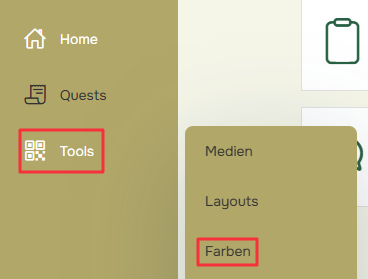
- Diese Funktion finden Sie in Essentials auf der linken Seitenleiste.
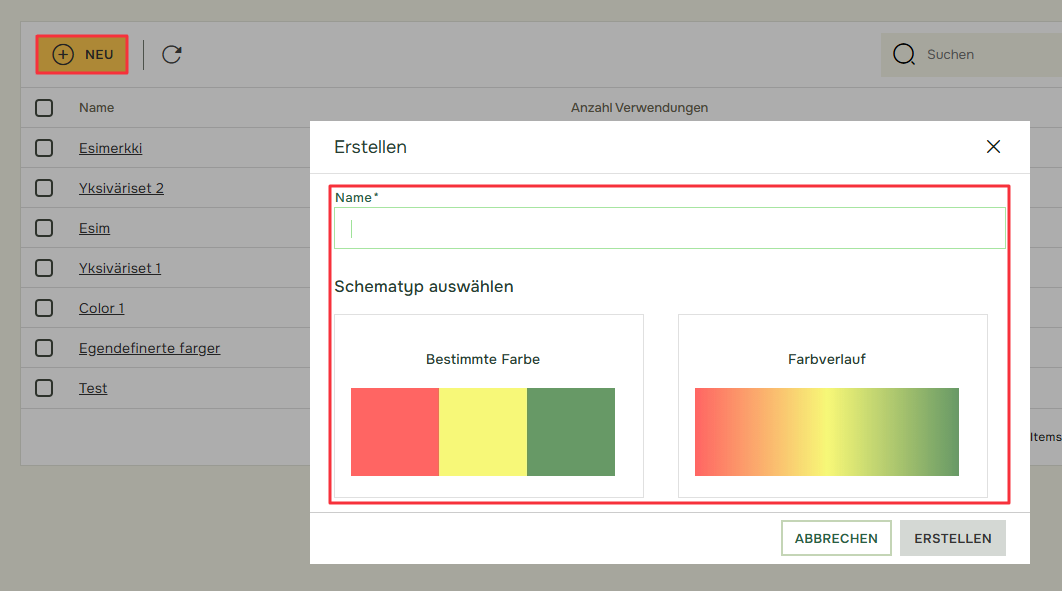
- Klicken Sie im nächsten Fenster auf den Plus-Button, geben Sie den gewünschten Namen ein und wählen Sie aus, ob Sie eine Bestimmte Farbe oder einen Farbverlauf möchten.
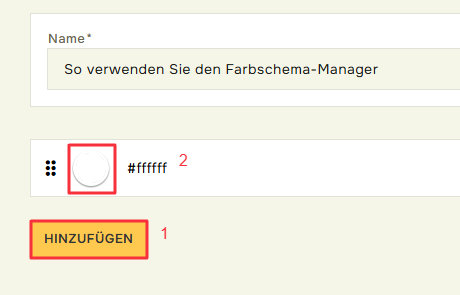
- Als nächstes können Sie die Farben, die das Set enthalten soll, hinzufügen, entfernen oder bearbeiten, indem Sie auf „Hinzufügen“ (1) klicken. Weiß wird standardmäßig hinzugefügt, Sie können die Farbe anpassen, indem Sie auf den Kreis (2) klicken, um eine Vorschau der Farbe anzuzeigen.
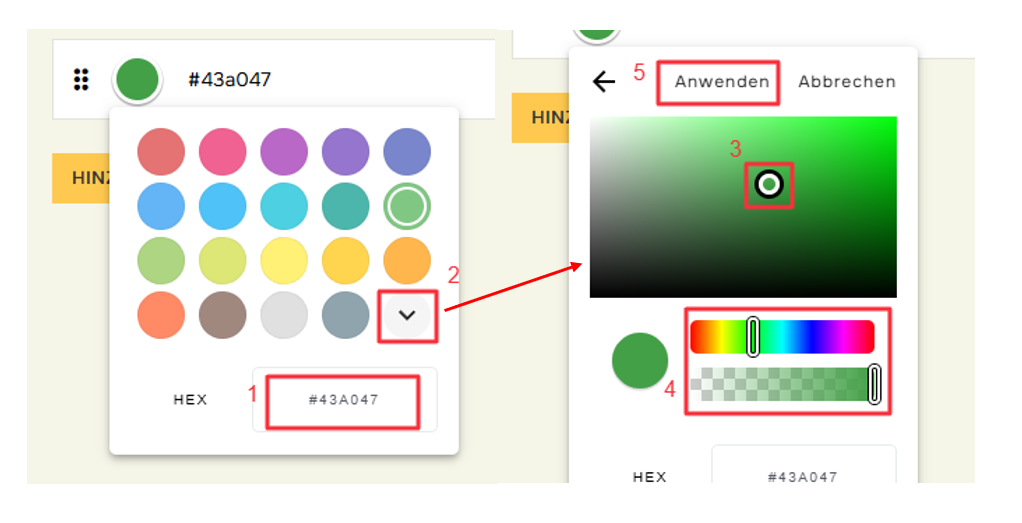
- Sie können nun eine Farbe auswählen oder den Farb-HEX-Code(1) für Ihre Wunschfarbe eingeben. Wenn Sie jedoch weder aus den angezeigten Farben wählen möchten noch einen Farbcode haben, können Sie auf den Dropdown-Pfeil(2) klicken. Es erscheint eine Farbpalette, in der Sie genau die gewünschte Farbe auswählen können. Bewegen Sie den Zeiger( 3 und 4), um Ihre Wunschfarbe zu finden, und klicken Sie auf „Anwenden“(5).
- Die ausgewählte Farbe ist nun verfügbar, und Sie können die Reihenfolge der Farben ändern, indem Sie sie auswählen und an die gewünschte Stelle ziehen.
- Klicken Sie auf die Schaltfläche „Löschen“, wenn Sie eine Farbe aus Ihrem Farbsatz entfernen möchten.
Die in diesem Beispiel gezeigten Farben dienen nur zur Veranschaulichung. Wählen Sie Ihre Farben passend zu der Geschichte, die Sie mit Ihrem Berichten erzählen möchten.
Nachdem wir nun die gewünschten Farben zum Set hinzugefügt haben, schauen wir uns an, wie man das Set in einem Bericht verwendet:
- Gehen Sie im oberen Bereich auf „Berichte“, öffnen Sie einen bestehenden oder neuen Bericht und rufen Sie dann die Registerkarten „Anzeigen“ und „Einstellungen zur Anzeige“ auf. Unter „Einstellungen zur Anzeige “ finden Sie ein Dropdown-Menü mit dem Namen „Graphikfarben“.
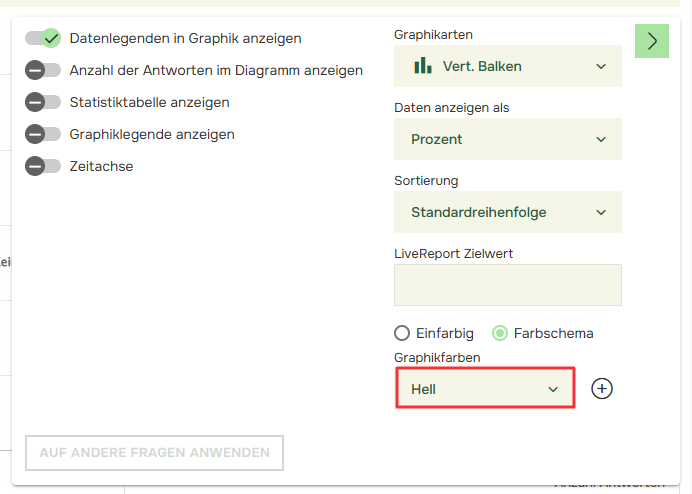
- Klicken Sie auf das Dropdown-Menü „Graphikfarben“ und geben Sie den Namen Ihres Farbsatzes ein, um diesen zu finden.
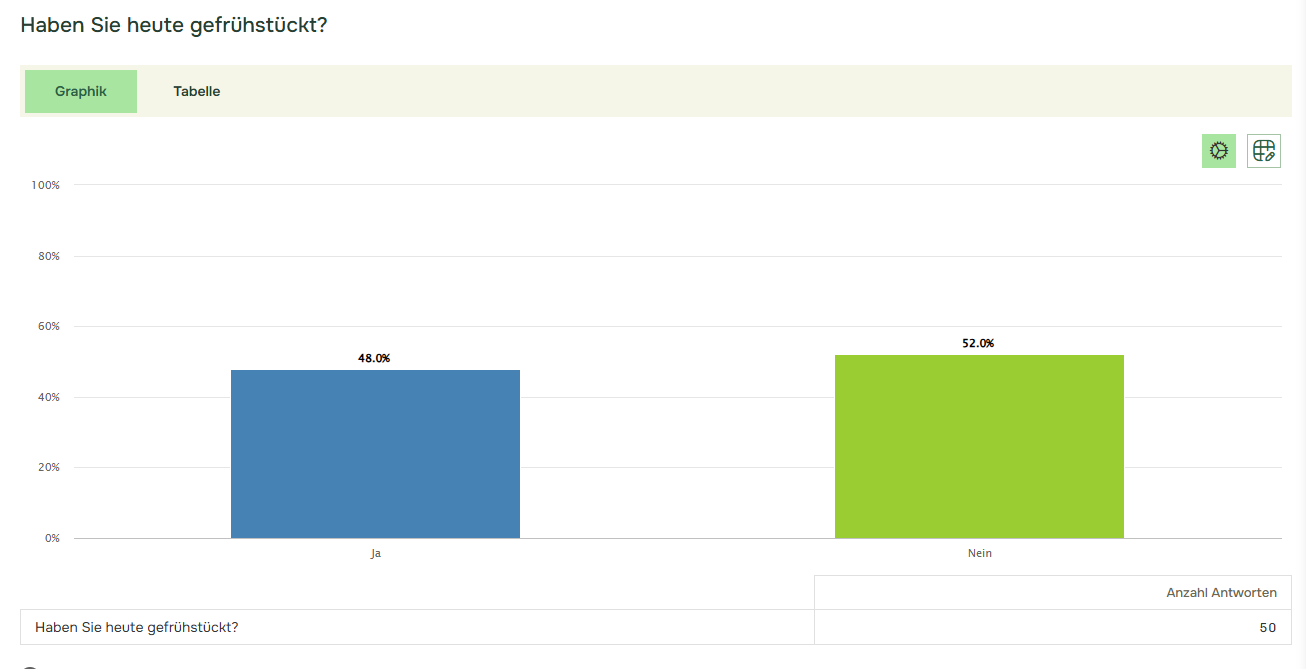
- Nachdem Sie das Farbschema ausgewählt haben, sehen Sie unter „Anzeige“ eine Vorschau des ausgewählten Farbsatzes. Wie Sie unten sehen können, stimmen die Farben nicht mit den Optionen überein: „Ja“ ist blau und „Nein“ ist grün. In den meisten Fällen ist das nicht die gewünschte Reihenfolge – im nächsten Schritt werden wir das korrigieren.
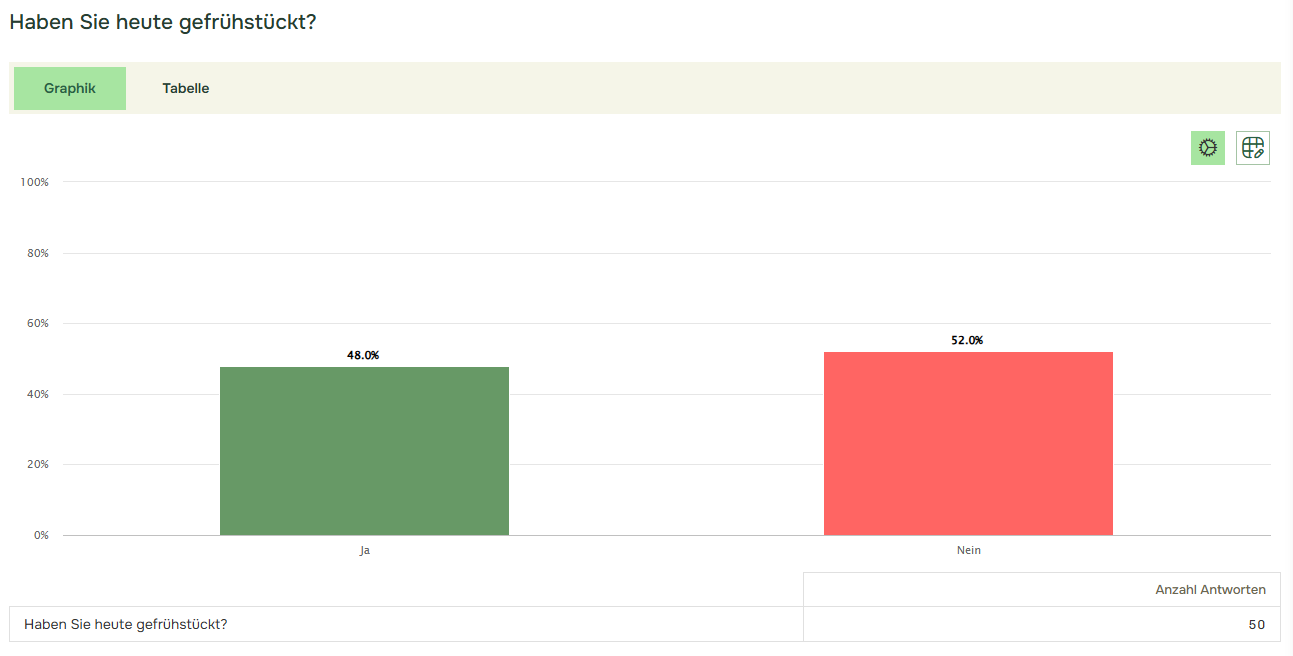
- Gehen Sie zum „Farbschema-Manager“ und ordnen Sie Ihre Farben neu an. Gehen Sie dann wieder zum Bericht zurück und vergewissern Sie sich, dass die Farben in der gewünschten Reihenfolge angeordnet sind.
Sie können die Farben auch in einer Tabelle verwenden, indem Sie unter „Farbpalette für Tabelle“ das Farbschema auswählen!