Wie erstellt man einen neuen Wertfilter?
Zuletzt aktualisiert 06 Aug. 2026 |
Drucken
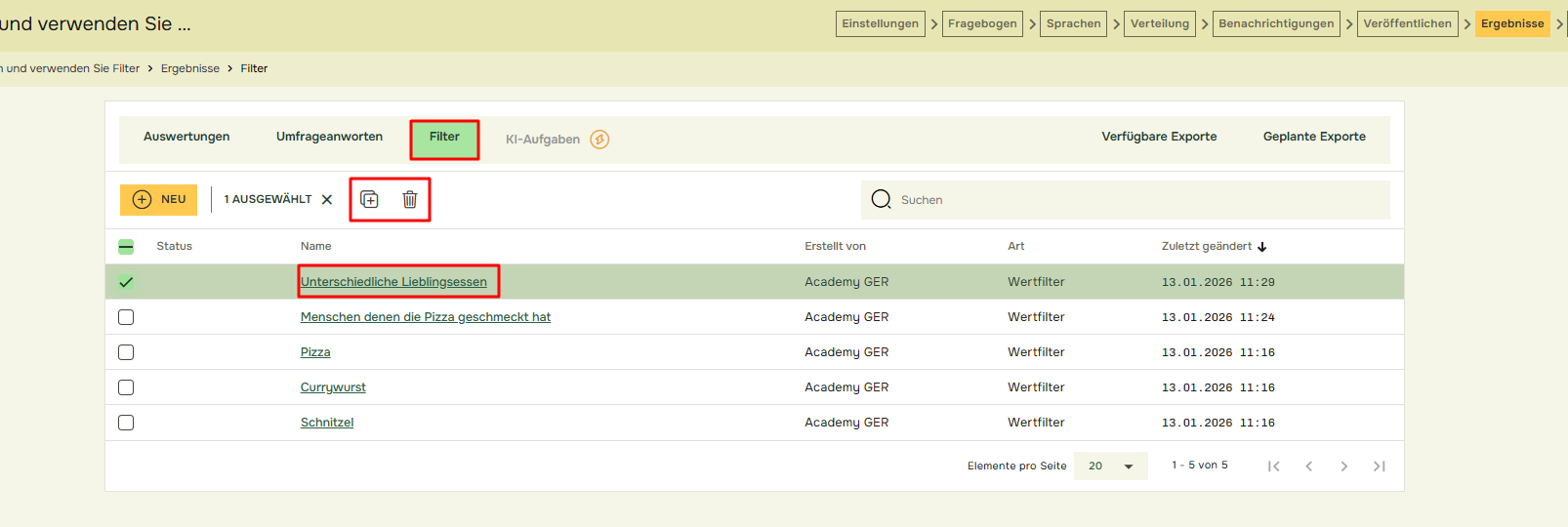
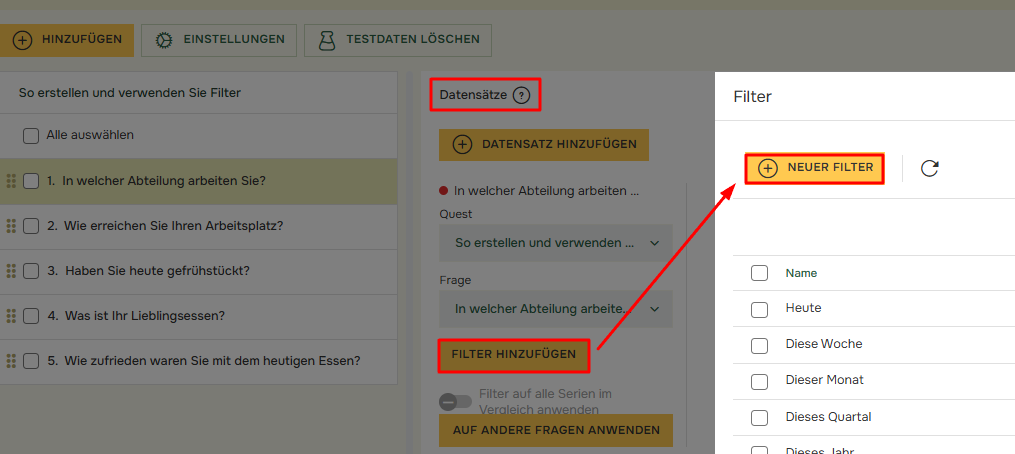
Ein neuer Wertfilter kann über den Bereich „Ergebnisse“ und die Schaltfläche „Filter“ oder durch Klicken auf „Filter Hinzufügen“ und dann „+ Neuer Filter“ im Menü „Datensätze“ innerhalb eines Berichts erstellt werden:
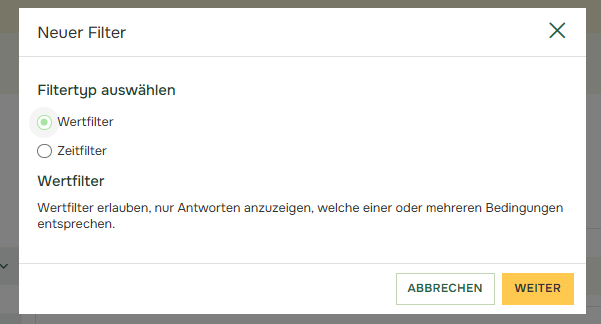
Nachdem Sie „Wertfilter“ ausgewählt haben, wählen Sie entweder „Einen oder mehrere Filter erstellen, die an eine Bedingung geknüpft sind“ oder „Einen Filter erstellen der an mehrere Bedingungen geknüpft ist“.
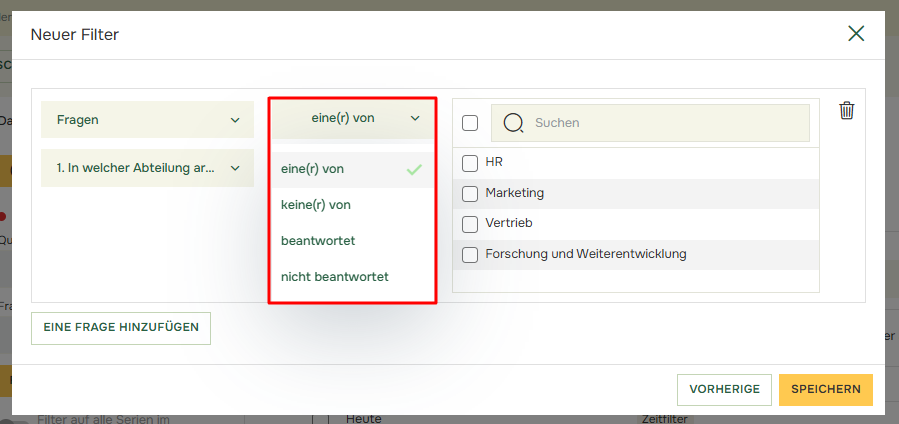
Wenn Sie „Einen oder mehrere Filter erstellen, die an eine Bedingung geknüpft sind“ erstellen möchten, wählen Sie zunächst die Frage und dann die Logik aus, auf der Ihr Filter basieren soll.
Bei Fragen mit festen Antwortalternativen können Sie aus einem Dropdown-Menü mit 4 verschiedenen Operatorlogiken wählen:
- „Einer von“ erstellt einen separaten Filter pro Auswahl, der alle Befragten gruppiert, die die angegebene Alternative beantwortet haben.
- „Keiner von“ erstellt einen separaten Filter pro Auswahl, der alle Befragten gruppiert, die die angegebene Alternative nicht beantwortet haben.
- „Beantwortet“ gruppiert alle Befragten, die die angegebene Frage beantwortet haben.
- „Nicht beantwortet“ gruppiert alle Befragten, die die angegebene Frage nicht beantwortet haben.
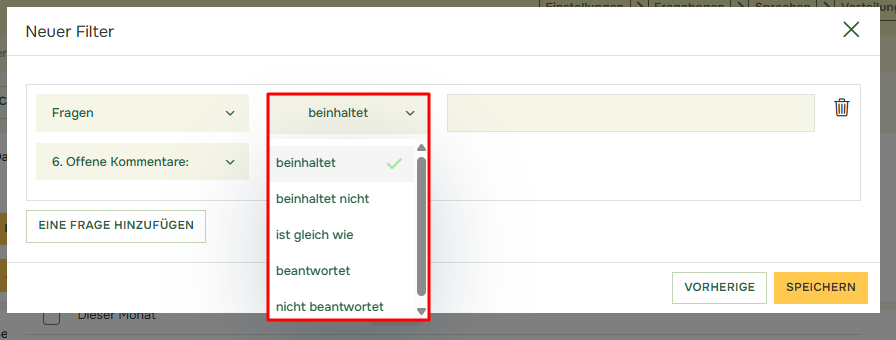
Sie können auch Filter basierend auf Schlüsselwörtern oder ganzen Sätzen aus „Freitextfragen“ erstellen:
- „enthält“ gruppiert alle Befragten, die ein bestimmtes Schlüsselwort in ihrer Antwort angegeben haben
- „enthält nicht“ gruppiert alle Befragten, die ein bestimmtes Schlüsselwort nicht in ihrer Antwort angegeben haben
- „ist gleich“ gruppiert alle Befragten, die genau dasselbe Schlüsselwort oder denselben Satz in ihrer Antwort angegeben haben
- „beantwortet“ gruppiert alle Befragten, die die Frage beantwortet haben
- „nicht beantwortet“ gruppiert alle Befragten, die die Frage nicht beantwortet haben
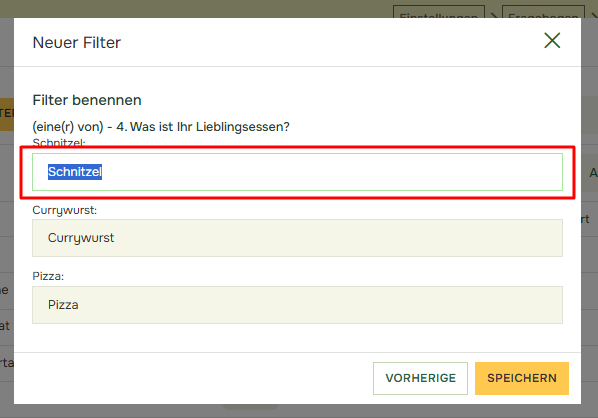
Auf der nächsten Seite können Sie die Namen Ihrer ausgewählten Filter bearbeiten:
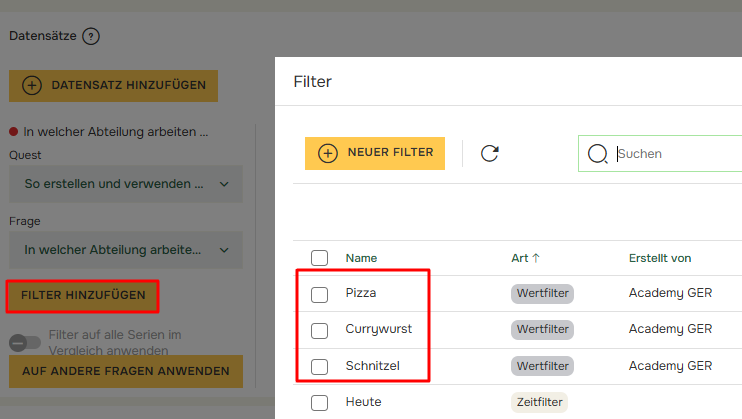
Klicken Sie auf „Speichern“. Die Wertfilter sind nun erstellt und stehen in Ihrem Bericht zur Verfügung:
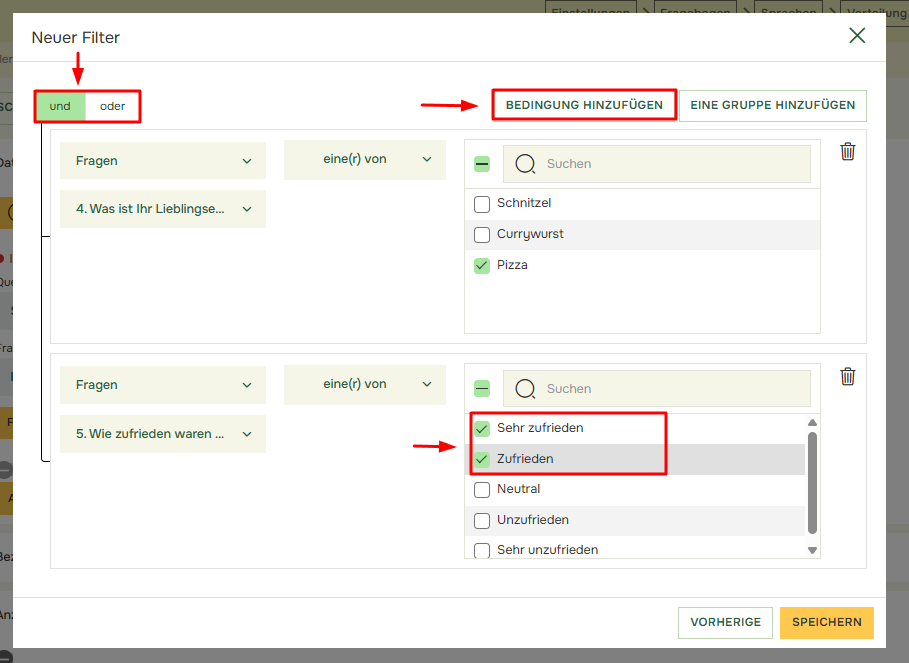
Wenn Sie „Einen Filter erstellen der an mehrere Bedingungen geknüpft ist“ erstellen möchten, führt jede Markierung pro Antwortalternative zu einem gemeinsamen Filter. Der „Filter mit mehreren Bedingungen“ kann sogar zwei oder mehr Fragen enthalten, die mit der Schaltfläche „Bedingung hinzufügen“ mit der Logik „und“ oder „oder“ hinzugefügt wurden:
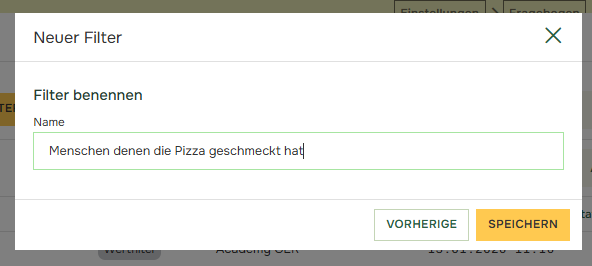
Geben Sie Ihrem „Mehrfachfilter“ einen aussagekräftigen Namen:
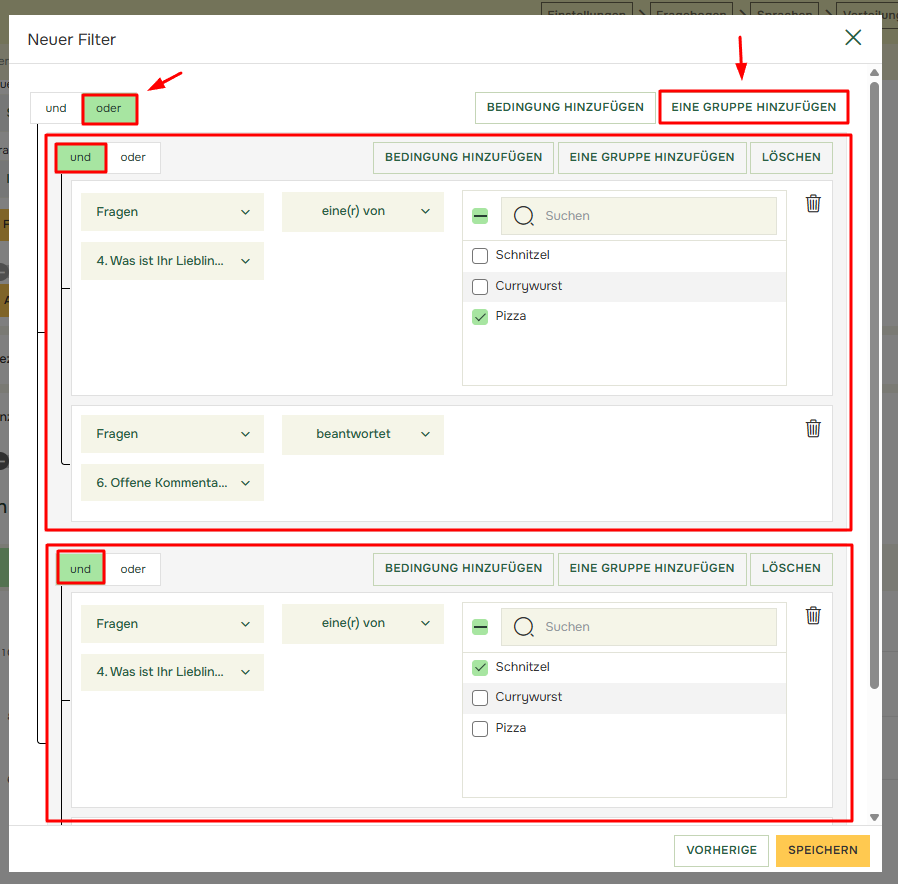
Mit „Gruppe hinzufügen” kann man sogar Bedingungsgruppen hinzufügen, um so Gruppen von Befragten zu bilden, die bei ausgewählten Fragen unterschiedlich geantwortet haben:
Bitte beachten Sie, dass Sie vorhandene Filter über das Menü „Filter“ bearbeiten können, indem Sie auf den Namen des Filters klicken. Sie können vorhandene Filter auch „duplizieren“ oder „löschen“, indem Sie sie aus dieser Liste auswählen: