Verwendung von „Datensatz hinzufügen”: Vergleiche erstellen
Zuletzt aktualisiert vor mehr als 2 Monaten |
Drucken
Das Menü Datensätze (Datensatz hinzufügen) finden Sie auf der rechten Seite der Fragenliste innerhalb eines Berichts:
Es enthält Werkzeuge zum Hinzufügen zusätzlicher Daten zum Diagramm/zur Tabelle. Es umfasst Folgendes:
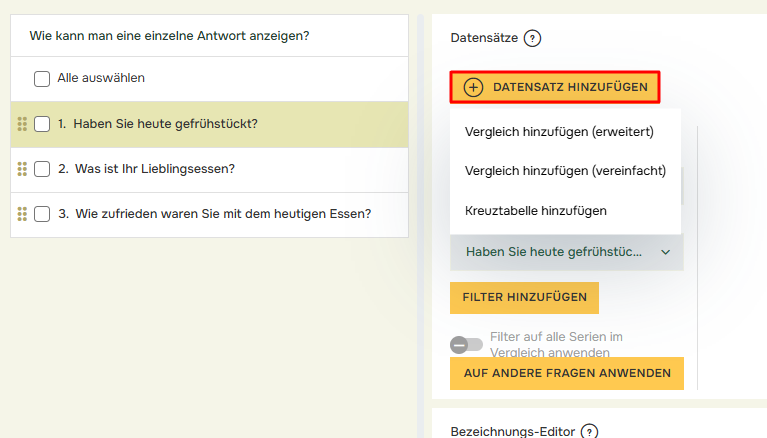
• Vergleich hinzufügen (erweitert): Hiermit fügen Sie dem Diagramm/der Tabelle eine zusätzliche Datenreihe hinzu. Standardmäßig zeigt die hinzugefügte Reihe Daten aus derselben Umfrage und Frage an, jedoch können Sie auch andere Umfragen und/oder Fragen auswählen sowie Filter anwenden. Um weitere Datenreihen hinzuzufügen, klicken Sie einfach erneut auf diese Option.
• Vergleich hinzufügen (vereinfacht): Mit dieser Option können Sie schnell mehrere Reihen (mit Daten aus derselben Quest und Frage), jedoch mit unterschiedlichen Filtern hinzufügen. Auf diese Weise lassen sich verschiedene Filter aus derselben Quest oder aus verschiedenen Quests schnell vergleichen.
• Kreuztabelle hinzufügen: Wenn Sie eine Kreuztabelle hinzufügen, erhalten Sie Zugriff auf ein Dropdown-Menü, in dem Sie die Frage auswählen können, mit der Sie eine Kreuztabelle erstellen möchten. Wenn Sie nur ausgewählte Antwortalternativen aus dieser Frage anzeigen möchten, klicken Sie auf „Antwortalternativen zur Anzeige auswählen“ und deaktivieren Sie die Alternativen, die Sie ausblenden möchten.