Verwendung von der Stapelkopie Funktion
Zuletzt aktualisiert vor mehr als 2 Monaten |
Drucken
Mit der Stapelkopie können Sie aus einem bereits vorhandenen Bericht mehrere Berichte als Standard erstellen, wobei Sie auf jeden Bericht Filter oder Vergleiche Ihrer Wahl anwenden können. Wenn Sie beispielsweise einen Filter für jede Abteilung in einem Unternehmen haben, können Sie mit der Stapelkopie in wenigen Sekunden einen Bericht für jede Abteilung/jeden Filter erstellen.
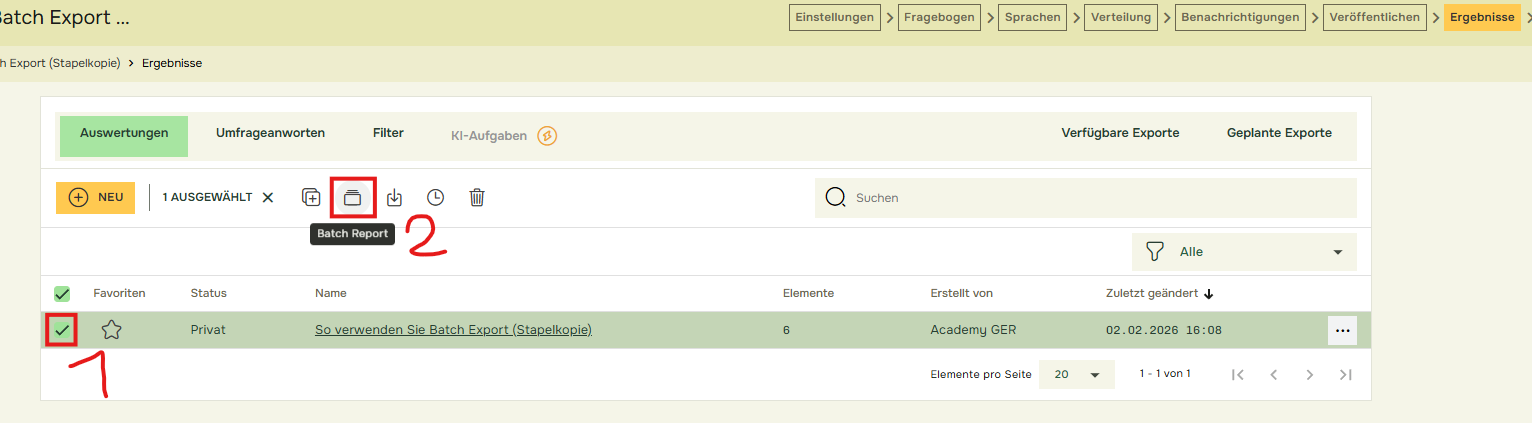
Um eine Stapelkopie zu erstellen, müssen Sie zunächst den Bericht(1), den Sie kopieren möchten, in der Liste der Berichte markieren. Drücken Sie dann die Schaltfläche Batch Report(2) .
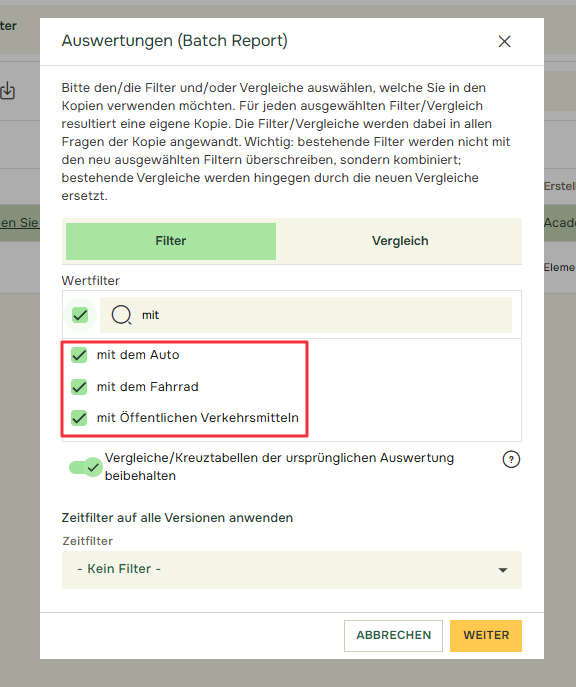
Alle Ihre Wertefilter werden in dem Feld mit der Wertefilter-Überschrift angezeigt. Markieren Sie alle Filter, die Sie verwenden möchten. Es wird ein Bericht für jeden Filter erstellt.
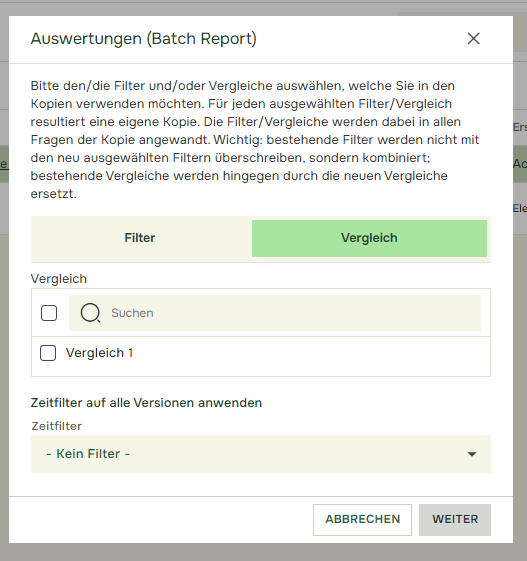
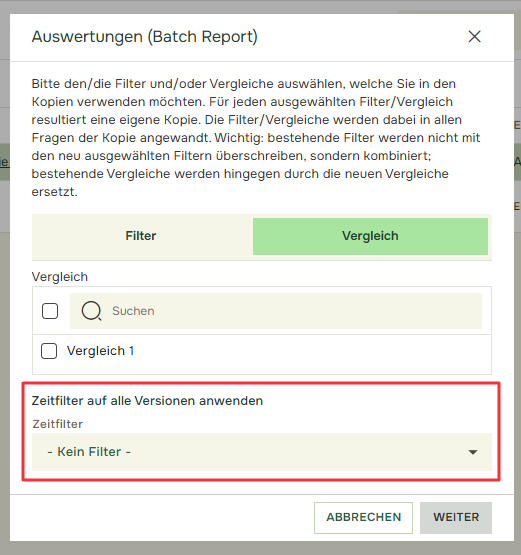
Wenn Sie Vergleiche gespeichert haben, werden diese im Feld Vergleich angezeigt. Wählen Sie die Vergleiche aus, die Sie verwenden möchten, und es wird ein Bericht erstellt, der diese Vergleiche verwendet.
Wenn Sie das Kästchen Zeitfilter auf alle Versionen anwenden markieren, können Sie einen Zeitfilter auswählen, der zu allen Stapelkopien hinzugefügt wird.
Wenn Sie alle gewünschten Filter/Vergleiche und Einstellungen ausgewählt haben, klicken Sie auf die Schaltfläche Weiter.
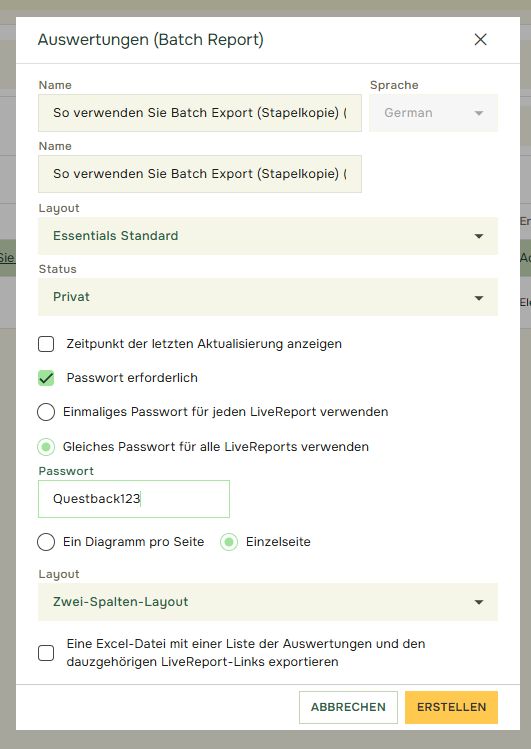
Wenn Sie mit den Einstellungen zufrieden sind, klicken Sie auf Erstellen. Die Berichte werden automatisch erstellt.
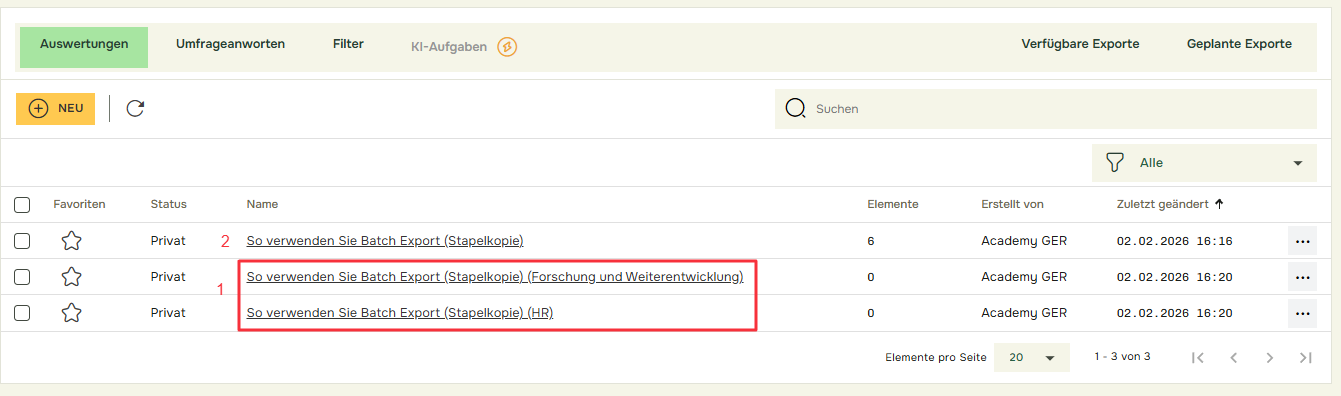
Sie sehen nun die neuen Berichte in der Liste. Die folgende Abbildung zeigt die stapelweise kopierten Versionen(1) und den Originalbericht(2).