Wie man Livereport verwendet
Zuletzt aktualisiert vor mehr als 2 Monaten |
Drucken
Der LiveReport ist die neueste, effizienteste und schönste Art, Ihre Ergebnisse zu teilen. Wenn Sie einen LiveReport freigeben, hat der Betrachter immer Zugriff auf die neuesten Daten. Dies ist besonders hilfreich bei laufenden Umfragen. Die Live-Daten im LiveReport sehen auf mobilen Geräten und Desktop-Computern gleichermaßen gut aus.

Um auf Ihren LiveReport zuzugreifen, gehen Sie in den Bericht und klicken Sie auf LiveReport.

In den Einstellungen haben Sie mehrere Optionen, die sowohl den allgemeinen Bericht als auch den Live-Bericht betreffen.
Im Menü Einstellungen können Sie Folgendes tun:
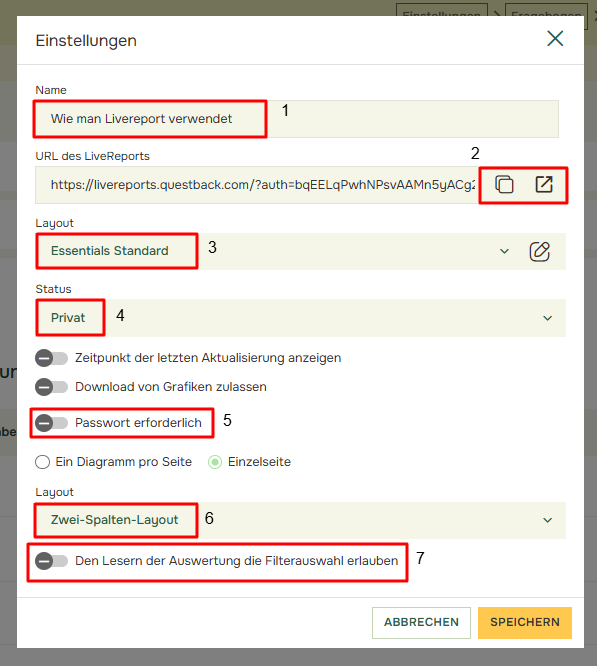
Den Namen (1) des Berichts ändern .
Wenn Sie auf Link folgen (2) klicken, wird der LiveReport auf die gleiche Weise geöffnet, wie wenn Sie auf die Schaltfläche LiveReport klicken. Link kopieren kopiert den LiveReport-Link in die Zwischenablage, so dass Sie die URL z.B. in eine E-Mail einfügen können.
Ändern Sie das Layout (3) des LiveReports.
Wenn Sie den LiveReport mit jemandem teilen möchten, müssen Sie sicherstellen, dass Sie den Status Öffentlich (4) gewählt haben. Wenn der Status Privat ist, haben nur Sie Zugriff auf den LiveReport.
Wenn Sie das Kontrollkästchen Passwort erforderlich (5) aktivieren, muss jeder, der auf den LiveReport zugreifen möchte, das Passwort eingeben. Das Standardpasswort können Sie ändern, indem Sie das gewünschte Passwort eingeben.
Bei Layout (6) haben Sie die Wahl zwischen Ein, Zwei oder Drei Spalten Layout pro Seite, was eine übersichtliche Darstellung des Berichts ermöglicht. Ein-Spalten-Layout zeigt den gesamten Bericht auf einer Seite an, was eine sehr effektive Methode sein kann, um Ihren Bericht durchzugehen und sich schnell einen Überblick über die Ergebnisse zu verschaffen.
Den Lesern der Auswertung die Filterauswahl erlauben (7) lässt Sie entscheiden, ob jeder, der den LiveBericht erhält, wählen kann, welche Filter er auf den Live-Bericht anwenden möchte. Sie können frei wählen, auf welche der verfügbaren Filter im LiveReport zugegriffen werden kann.
Wenn Sie mit den Berichtseinstellungen fertig sind, klicken Sie auf Speichern, um die vorgenommenen Änderungen zu sichern.
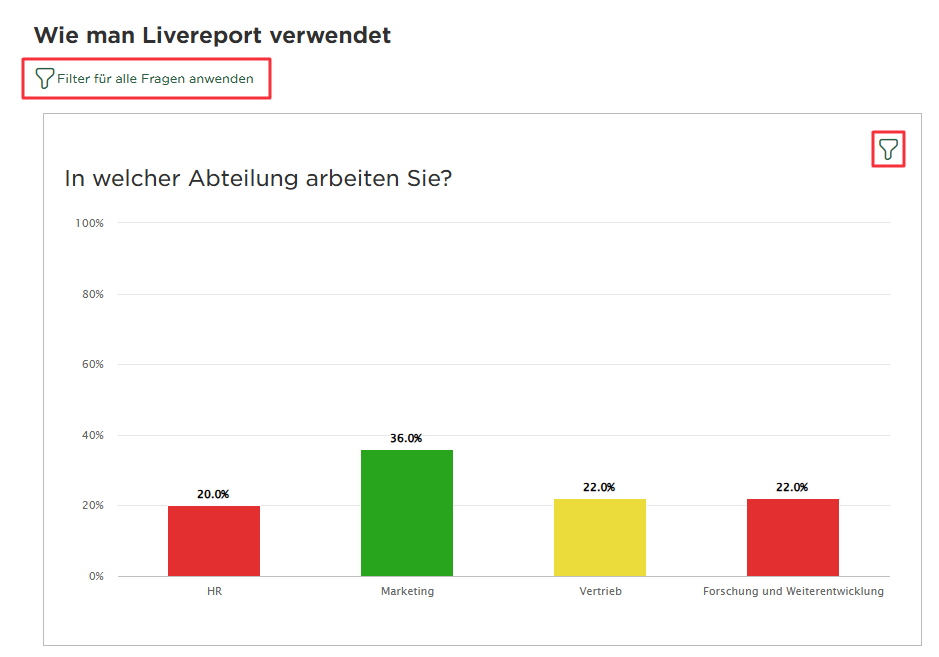
Ändern Sie die Filter im LiveReport: vergewissern Sie sich, dass Sie wie oben beschrieben „Den Lesern der Auswertung die Filterauswahl erlauben“ aktivieren. Klicken Sie dann innerhalb des LiveReports auf die Schaltfläche Filter entweder rechts oben in jeder Grafik oder Links oben im Report.