So erstellen Sie einen dynamischen Link
Zuletzt aktualisiert vor mehr als 2 Monaten |
Drucken
„Dynamische Links“ sind eine von mehreren Integrationsfunktionen in Questback Essentials, mit denen Sie die Verteilung von Umfragen automatisieren können.
Wie bei jeder Integration, bei der der Datenfluss zwischen zwei IT-Systemen automatisiert werden soll, sind für „dynamische Links“ im Wesentlichen drei Dinge erforderlich:
1. Ein Quellsystem, das „personenbezogene“ Daten enthält, d. h. Daten über Personen, die zur Abgabe von Feedback im Rahmen einer Umfrage eingeladen werden sollen (z. B. ihre E-Mail-Adressen, ihre Namen, demografische Daten usw.).
2. Einen Trigger (oder ein Ereignis), um die Datenübertragung vom Quellsystem zum System, das die Daten empfangen soll (Questback), zu initiieren.
3. Eine Reihe von Regeln darüber, welche Daten übertragen werden sollen und wie sie in dem System, das die Daten empfangen soll (Questback), behandelt werden sollen.
Vorausgesetzt, es ist ein Quellsystem vorhanden, welches eine triggerbasierte Datenübertragung unterstützt, kann die Reihe von Regeln, welche Daten übertragen und wie sie in Questback empfangen werden sollen, einfach mit dynamischen Links unter Verwendung sogenannter „URL-Parameter” gehandhabt werden.
Die Weitergabe von Daten von einem IT-System zu einem anderen mit sogenannten „URL-Parametern” ist eine Standardmethode zur Datenübertragung.
Warum ist das wichtig?
Automatisieren Sie Feedbackprozesse
Reduzieren Sie manuelle Arbeit bei der Verwaltung von Einladungen und der Verteilung von Umfragen und ersetzen Sie diese durch automatisierte Feedbackprozesse.
Dynamische Links ermöglichen automatisierte Feedback-Szenarien, bei denen eine Umfrage Teil eines größeren Ganzen ist. All dies ist als kostengünstiges Angebot verfügbar, um IT-Systeme von Drittanbietern mit Questback-Umfragen zu verbinden.
Dynamische Links in Questback Essentials unterstützen zwei Szenarien der automatisierten Verteilung:
1. Einladen: E-Mail- oder SMS-Einladung, die an den Teilnehmer gesendet wird
2. Beantworten: Der Teilnehmer wird direkt zur Umfrage weitergeleitet, um diese zu beantworten
Wie bereitet man eine Umfrage für dynamische Links vor?
1. Vergewissern Sie sich bei Ihrer lokalen Questback-Niederlassung, dass die Funktion „Dynamische Links” für Ihr Konto aktiviert ist.
2. Erstellen und gestalten Sie die Umfrage mit allen Fragen und relevanten Einstellungen (Logo, Themen usw.).
3. Aktivieren Sie die E-Mail- und/oder SMS-Einladung, wenn Sie möchten, dass dynamische Links E-Mail-/SMS-Einladungen auslösen.
4. Laden Sie eine Datei mit einem Dummy-Teilnehmer und einer Spalte für jeden Parameter (Datensatz) hoch, der mit dynamischen Links erfasst werden soll.

i) Datei zur Vorbereitung der Quest, hier mit Feldern für die Parameter „Name“, „Rolle“ und „Land“ sowie Kontaktdaten für Einladungen
So erstellen Sie einen dynamischen Link
1. Gehen Sie zur Registerkarte „Verteilung“.
2. Scrollen Sie nach unten zu „Quest per Weblink verteilen“ und aktivieren Sie das Kontrollkästchen neben „Quest per Weblink verteilen“.
3. Klicken Sie auf die Schaltfläche „Dynamic Link erstellen“.
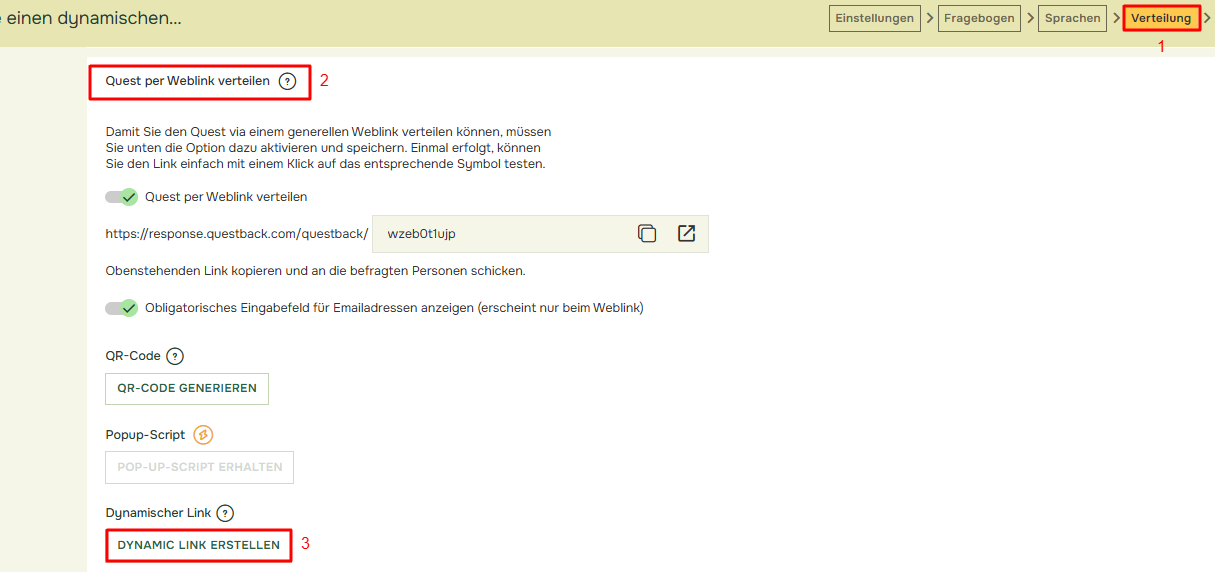
Dynamischer Link mit direkter Beantwortung
Durch Klicken auf „Dynamic Link erstellen“ wird der interaktive Assistent zum Erstellen dynamischer Links geöffnet:
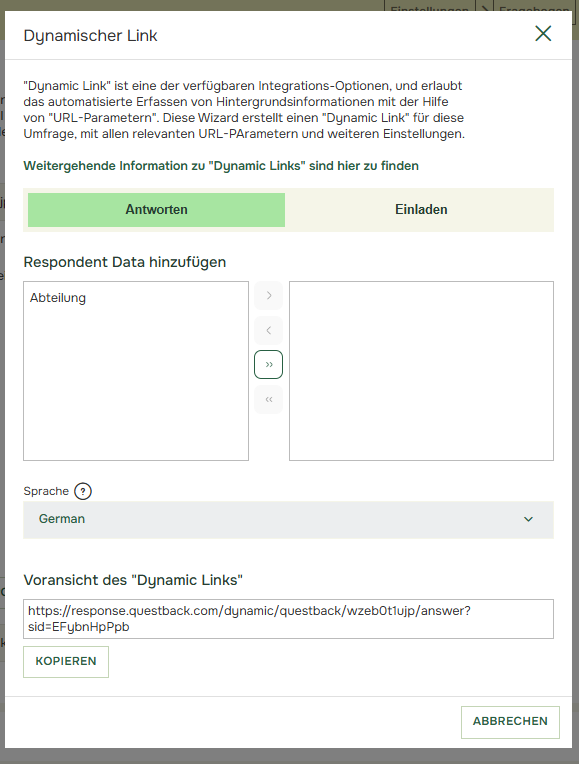
Standardmäßig wird der Assistent zum Erstellen eines dynamischen Links für direkte Antworten geöffnet, wie Sie sehen können, da „Antworten“ grün hervorgehoben ist. Wenn Sie einen dynamischen Link für Einladungen erstellen möchten, können Sie auf „Einladen“ klicken.
Der Assistent zum Erstellen eines dynamischen Links mit direkter Antwort umfasst drei Hauptbereiche:
1. Respondenten Daten hinzufügen
a. Hier wird eine Liste Ihrer vorhandenen Respondenten Daten angezeigt. Um die Respondenten Daten in Ihrem dynamischen Link zu verwenden, verschieben Sie einfach die gewünschten Respondenten Daten nach rechts.
b. Respondenten Daten können mithilfe der Pfeiltasten zum dynamischen Link hinzugefügt oder daraus entfernt werden.
2. Sprache
a. Hier können Sie eine Sprache aus der Liste der aktivierten Sprachen in der Quest auswählen.
3. Entwurf des dynamischen Links
a. Hier sehen Sie eine automatisch aktualisierte Vorschau des dynamischen Links, den Sie erstellen.
b. Hier gibt es auch eine Schaltfläche, mit der Sie den dynamischen Link in Ihre Zwischenablage kopieren können.
c. Der Link enthält Dummy-Daten in den Variablen. Denken Sie also daran, Ihre tatsächlichen Daten zum Link hinzuzufügen, bevor Sie ihn verwenden.
Dynamischer Link mit E-Mail- oder SMS-Einladung
Der Assistent zum Erstellen eines dynamischen Links mit Einladung umfasst vier Hauptbereiche:
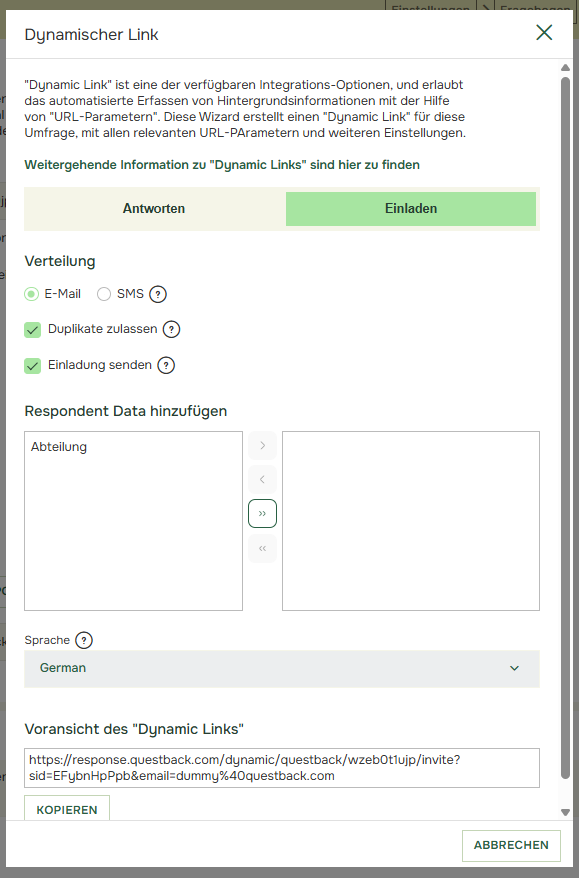
1. Verteilung
a. Es gibt zwei Schaltflächen, mit denen Sie auswählen können, ob die Einladung per E-Mail oder SMS versendet werden soll.
b. Es gibt ein Kontrollkästchen, mit dem Sie Duplikate zulassen können. Duplikate legen fest, ob Einladungen hinzugefügt werden, wenn sie bereits vorhanden sind.
c. Es gibt ein Kontrollkästchen, mit dem Sie auswählen können, ob die Einladung versendet wird (wenn das Kästchen aktiviert ist) oder nur zur Quest in Essentials hinzugefügt wird (wenn das Kästchen nicht aktiviert ist).
2. Respondenten Daten hinzufügen
a. Hier wird eine Liste Ihrer vorhandenen Respondenten Daten angezeigt. Um die Respondenten Daten in Ihrem dynamischen Link zu verwenden, verschieben Sie einfach die Respondenten Daten, die Sie einfügen möchten, nach rechts.
b. Respondenten Daten können mit den Pfeiltasten zum dynamischen Link hinzugefügt und daraus entfernt werden.
3. Sprache
a. Hier können Sie eine Sprache aus der Liste der in der Quest aktivierten Sprachen auswählen. Wenn Ihre Quest nicht mehrsprachig ist, wird die Standardsprache für die Quest verwendet.
4. Entwurf des dynamischen Links
a. Hier sehen Sie eine automatisch aktualisierte Vorschau des dynamischen Links, den Sie erstellen.
b. Hier gibt es auch eine Schaltfläche, mit der Sie den dynamischen Link in Ihre Zwischenablage kopieren können.
c. Der Link enthält eine Dummy-E-Mail-Adresse oder Handynummer. Diese Werte müssen durch Ihre tatsächlichen Daten ersetzt werden, bevor Sie den Link verwenden können. Hinweis: Denken Sie daran, die Daten, die Sie zum Link hinzufügen, als URL zu kodieren
d. Der Link enthält Dummy-Daten in den Variablen. Denken Sie also daran, Ihre tatsächlichen Daten zum Link hinzuzufügen, bevor Sie ihn verwenden. Hinweis: Denken Sie daran, die Daten, die Sie zum Link hinzufügen, URL-zu-kodieren
Aufschlüsselung und Beispiele für dynamische Links
Bitte beachten Sie: (1) Die Teile in Blau sind feste URL-Elemente, während der tatsächliche Inhalt der orangefarbenen Teile dynamisch vom Quellsystem generiert werden muss, in das der dynamische Link eingebettet ist. (2) Bei den Namen der Codes für die einzelnen Parameter muss die Groß-/Kleinschreibung beachtet werden, und sie müssen mit den Headern in der hochgeladenen Prep-Datei identisch sein.

Beispiele

Bitte beachten Sie: Alle dynamischen Links müssen als gültige URLs generiert und ordnungsgemäß URL-codiert werden
(sehen Sie http://www.w3schools.com/tags/ref_urlencode.asp). Sonderzeichen wie æ, ø, å oder „+“ sowie Leerzeichen müssen mit den entsprechenden HTML-Codes codiert werden.