So exportieren Sie Berichte
Zuletzt aktualisiert vor mehr als 2 Monaten |
Drucken
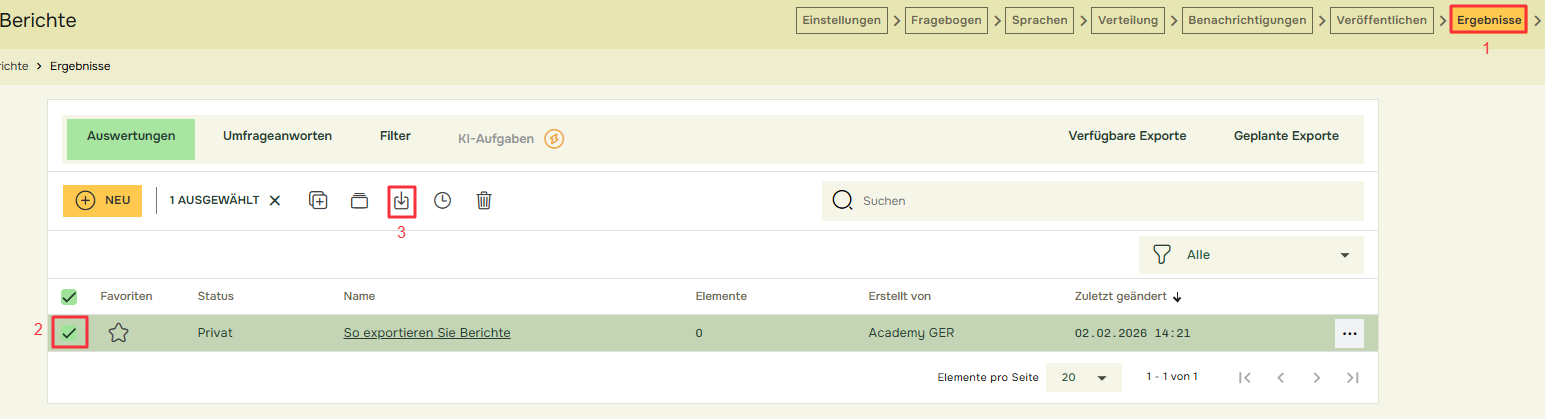
Sie können Ihre Berichte entweder aus der Berichtsliste in Ergebnisse(1) exportieren, indem Sie den gewünschten Bericht(2) auswählen und auf die Schaltfläche Export(3) klicken:
… oder indem Sie in einem Bericht auf „Export“ klicken:

Nachdem Sie auf „Export“ geklickt haben, können Sie das gewünschte Ausgabeformat auswählen. Wenn Sie unsicher sind, macht es Sinn mehrere Exporte in verschiedenen Formaten auszuprobieren, da es keine Grenzen für Ihre Exporte gibt. Wir bieten die folgenden Ausgabearten an:
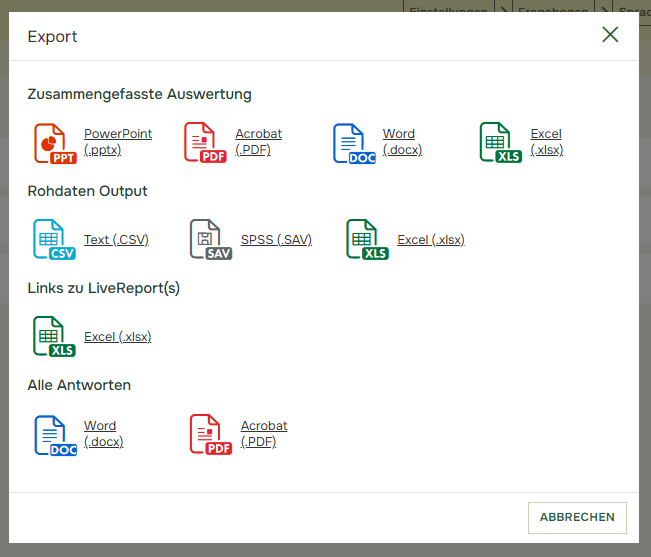
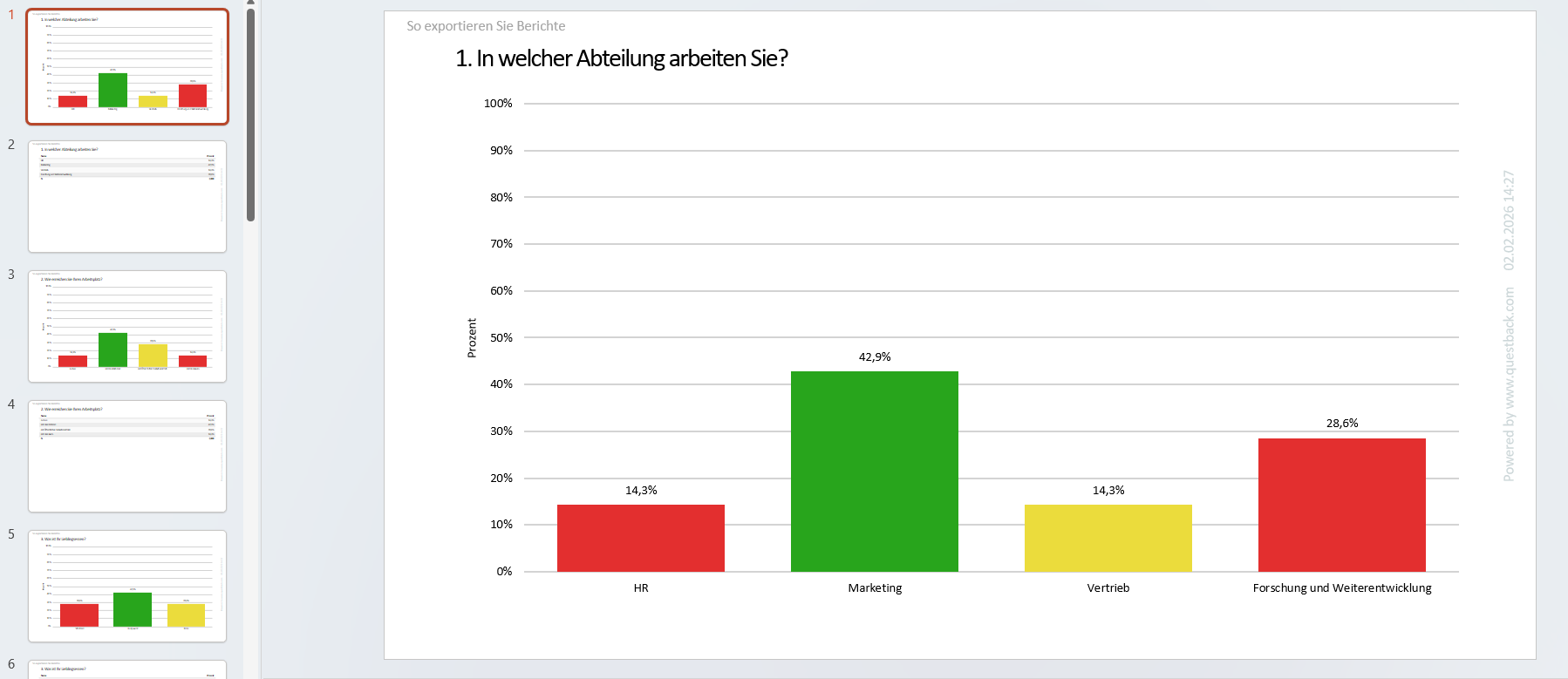
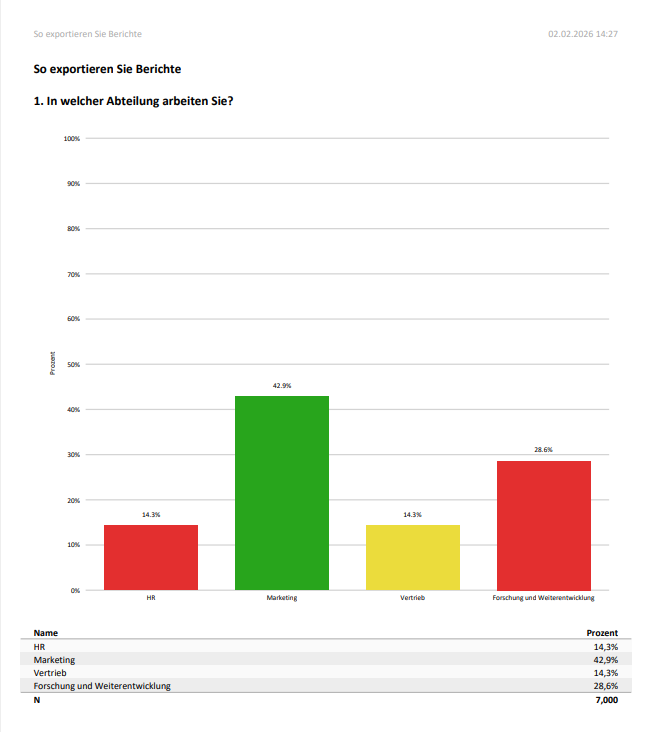
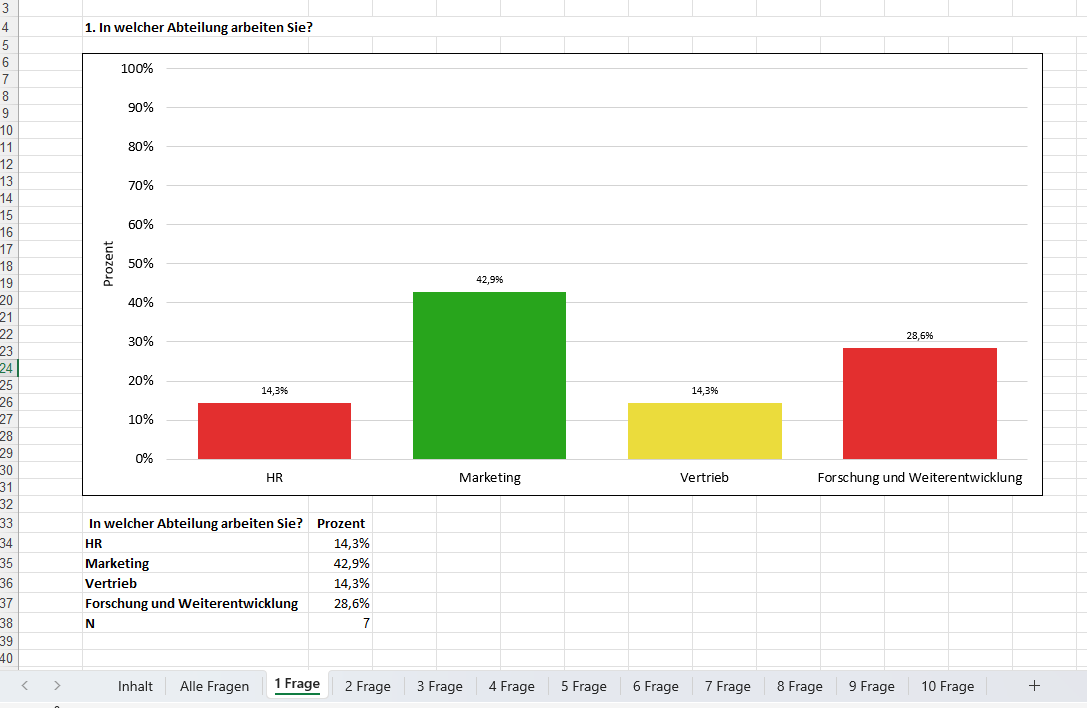
– Zusammengefasste Berichte: Dies ist ein vollständiger Bericht, der die gleichen Daten enthält, die Sie im LiveReport sehen. Bitte beachten Sie, dass die Exporte auf einem anderen Medium und mit einer anderen Technologie erstellt werden als die LiveReports und dass es daher einige visuelle Unterschiede gibt. Sie können die exportierten Microsoft Office-Dokumente im Nachhinein nach Ihren eigenen Vorstellungen gestalten. Oft ist dies eine hervorragende Möglichkeit, die Ergebnisse in einem verständlichen Format an Kollegen weiterzugeben. Unten sehen Sie einige Beispiele für zusammengefasste Berichte:
Powerpoint:
PDF:
Excel:
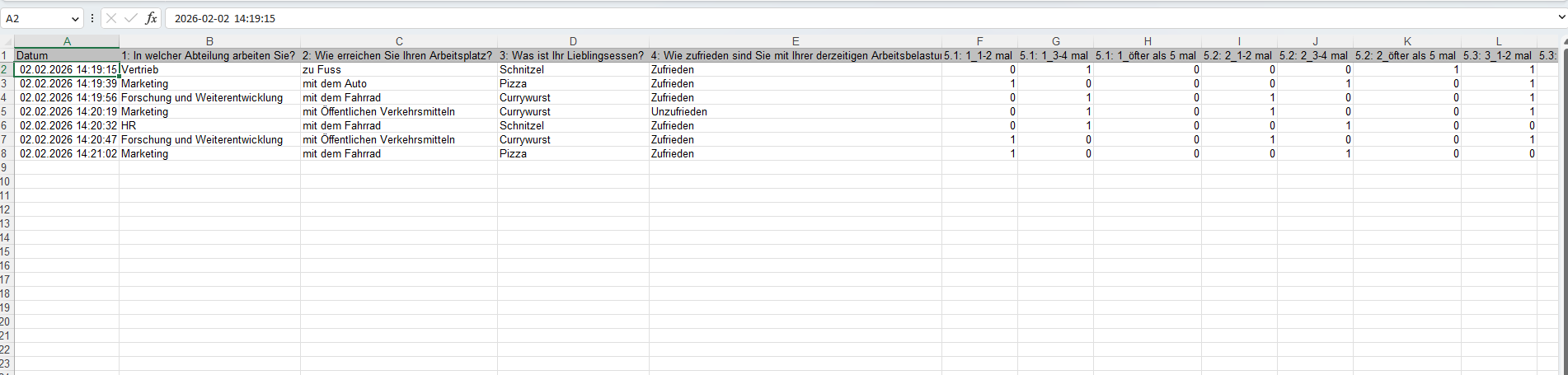
– Rohdatenausgabe: Dies sind nur Ihre Daten. Es sind keine Diagramme oder Tabellen enthalten. Dies ist die perfekte Wahl, wenn Sie Ihre Ergebnisse in einem eigenständigen Tool weiter analysieren möchten. Es kann auch eine schnelle Möglichkeit sein, den gesamten Bericht durchzugehen, da er sehr komprimiert ist.
– Links zu LiveReport(s): Dies ist eine Tabelle mit den Informationen, die Sie in der Berichtsliste finden, sowie dem Link zu den LiveReports und dem/den Passwort(en) (falls vorhanden) des/der ausgewählten Berichts/Berichte.
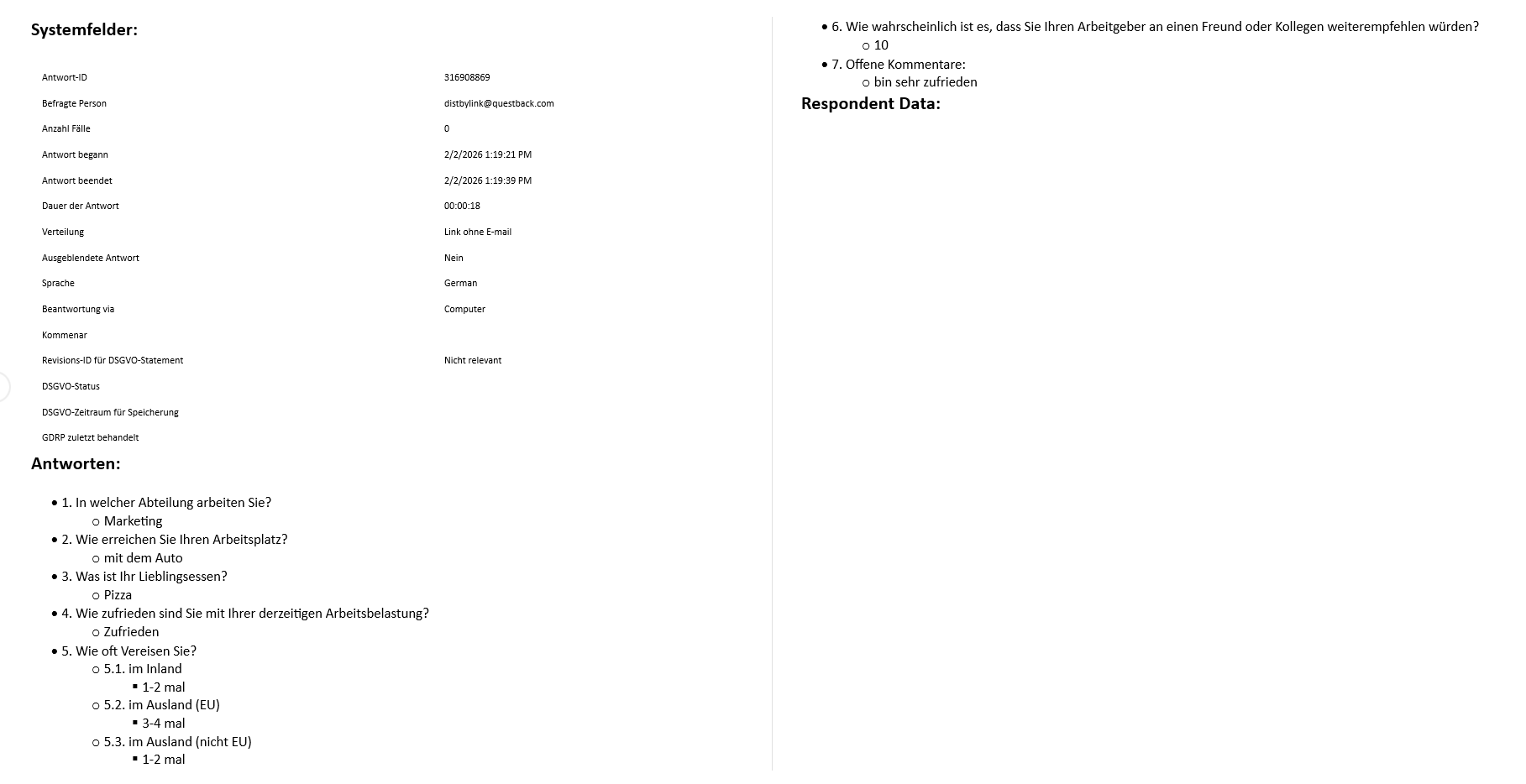
– Alle Antworten: Dies enthält alle einzelnen Antwortformulare, die in einer fortlaufenden Ansicht dargestellt werden. Bitte beachten Sie, dass nur die im Bericht angezeigten Antworten enthalten sind, d.h. Antworten, die durch einen angewandten Filter verworfen wurden, sind in diesem Bericht nicht enthalten. Dies ist eine hervorragende Möglichkeit, die Antworten der einzelnen Befragten durchzugehen, und kann sehr praktisch für Quests sein, die für Bewerbungen, Quiz oder Anmeldungen verwendet werden:
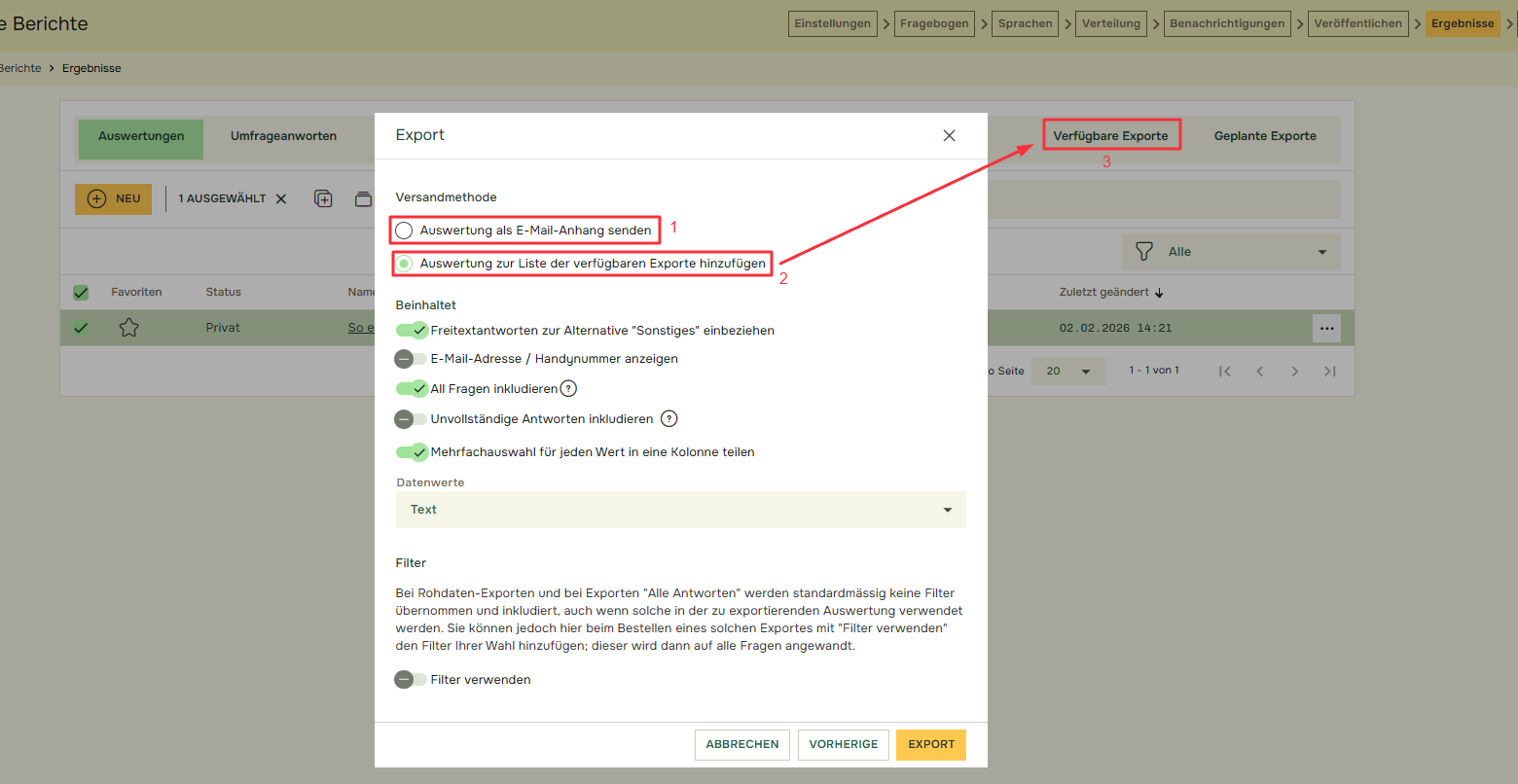
Nachdem Sie das gewünschte Format ausgewählt haben, können Sie die Versandmethode auswählen:
- Auswertung als E-Mail-Anhang senden(1): sendet die gesamte Datei an die im Feld E-Mail: angegebene E-Mail. Dies kann manchmal mehr Zeit in Anspruch nehmen und birgt ein höheres Risiko, von Spam-Filtern blockiert zu werden, da einige Spam-Filter auf Mails mit wenig Text und großen Dateien reagieren.
- Auswertung zur Liste der verfügbaren Exporte hinzufügen(2): fügt den Bericht unter Generierte Dateien(3) hinzu, so dass Sie den Export direkt aus Essentials herunterladen können.
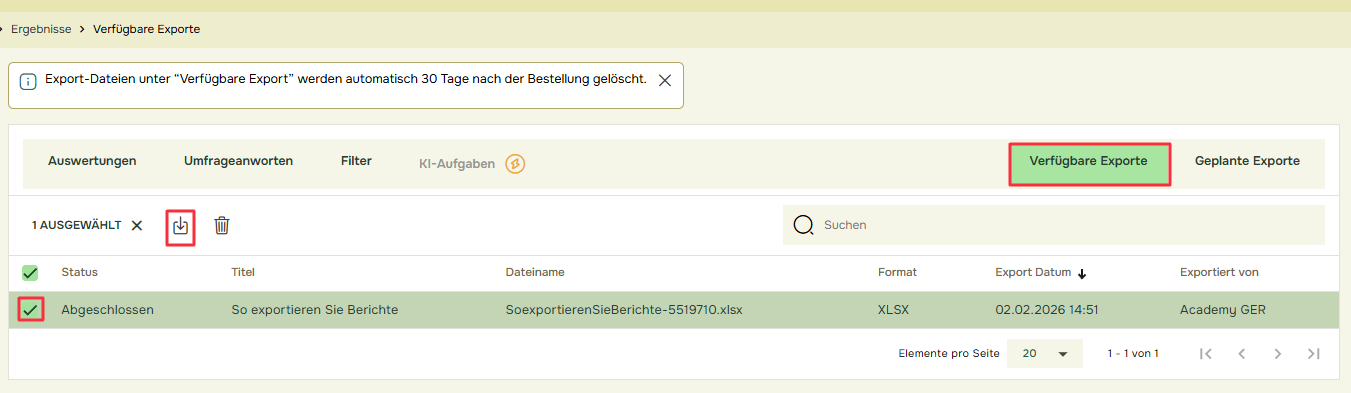
Wenn Sie Auswertung zur Liste der verfügbaren Exporte hinzufügen gewählt haben, steht der Bericht direkt in Essentials zum Download bereit. Klicken Sie auf Verfügbare Exporte, wählen Sie den Bericht aus und klicken Sie auf die Schaltfläche Download. Der Bericht wird dann in Ihrem Browser heruntergeladen:
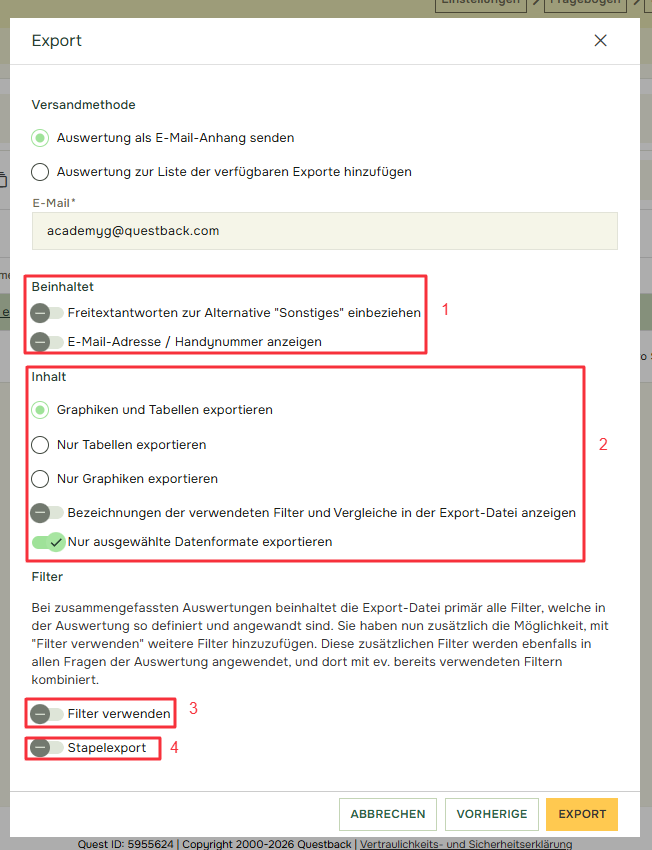
Sie können wählen, ob Sie (1) „Freitextantworten zur Alternative „Sonstiges“ einbeziehen“ und die „E-Mail-Adresse / Handynummer anzeigen“ im Abschnitt Enthält einbeziehen möchten:
Außerdem können Sie im Bereich Inhalt (2) den gewünschten Inhalte des Exports angeben:
Wenn Sie Filter verwenden (3) wählen, können Sie direkt im Exportmenü einen Filter für den Export festlegen:
Wenn Sie Stapelexport (4) wählen, können Sie mehrere Filter auswählen und erhalten für jeden ausgewählten Filter einen Bericht, der nach dem jeweiligen Filter gefiltert ist: