So verwenden Sie Zusammenfassungen
Zuletzt aktualisiert vor mehr als 2 Monaten |
Drucken
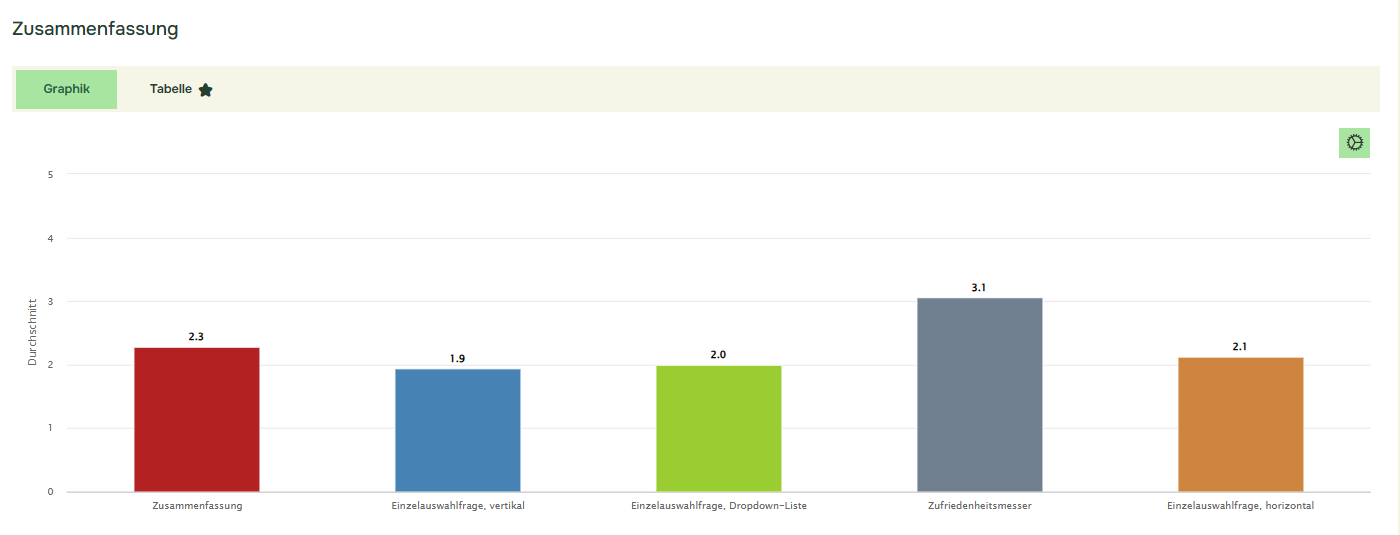
Mit Zusammenfassung können Sie Indizes erstellen und in verschiedene Statistiken für Gruppen von zwei oder mehr Fragen eintauchen. Ein einfaches Beispiel könnte wie folgt aussehen:
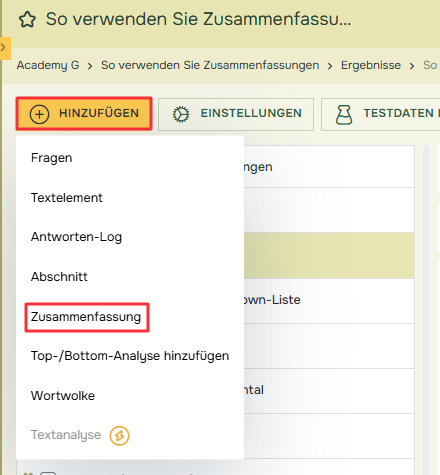
Um eine Zusammenfassung innerhalb eines Berichts hinzuzufügen, klicken Sie auf Hinzufügen und dann auf Zusammenfassung.
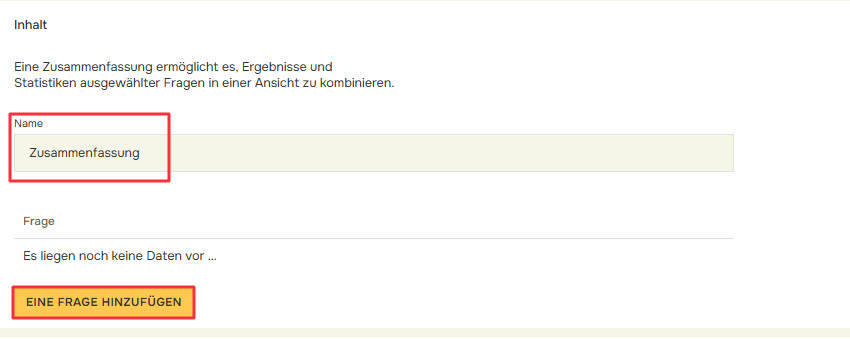
Geben Sie der Zusammenfassung einen Namen. Klicken Sie dann auf Eine Frage hinzufügen, um zu entscheiden, welche Fragen Sie in die Zusammenfassung aufnehmen möchten:
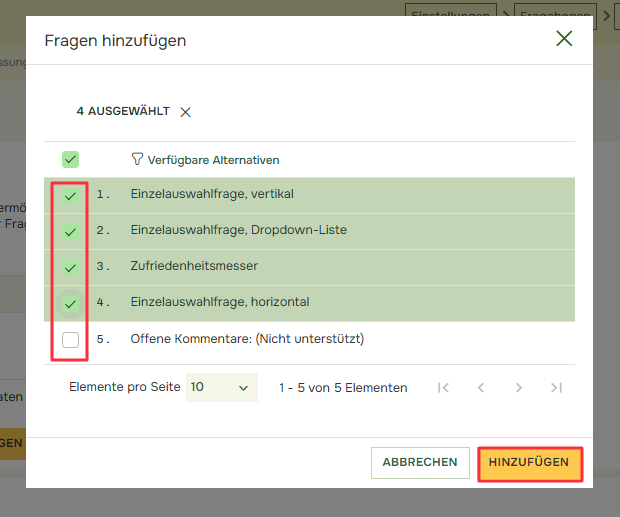
Fragetypen, die nicht unterstützt werden, sind in der Frageliste mit (Nicht unterstützt) gekennzeichnet. Die Fragetypen, die nicht unterstützt werden, sind:
- NPS
- Hierarchie
- Hauptmatrix Doppelskala
- Hauptmatrix Benutzerdefiniert
- Matrix Text Raster
- Offene Antwort Kurz
- Offene Antwort Mehrfach
- Offene Antwort lang
- Datum/Kalender
- Datei hochladen
Im Menü Datensätze können Sie z.B. die Zusammenfassung mit ähnlichen Sammlungen aus anderen Quests vergleichen.
Im Menü Bezeichnungs-Editor können Sie im Feld Fragentext den Namen der Zusammenfassung ändern. Unter Zeilen können Sie den Namen der hinzugefügten Fragen ändern. Wenn Sie der Zusammenfassung Datensätze hinzufügen, können Sie die neuen Daten unter Bezeichnungs-Editor bearbeiten.
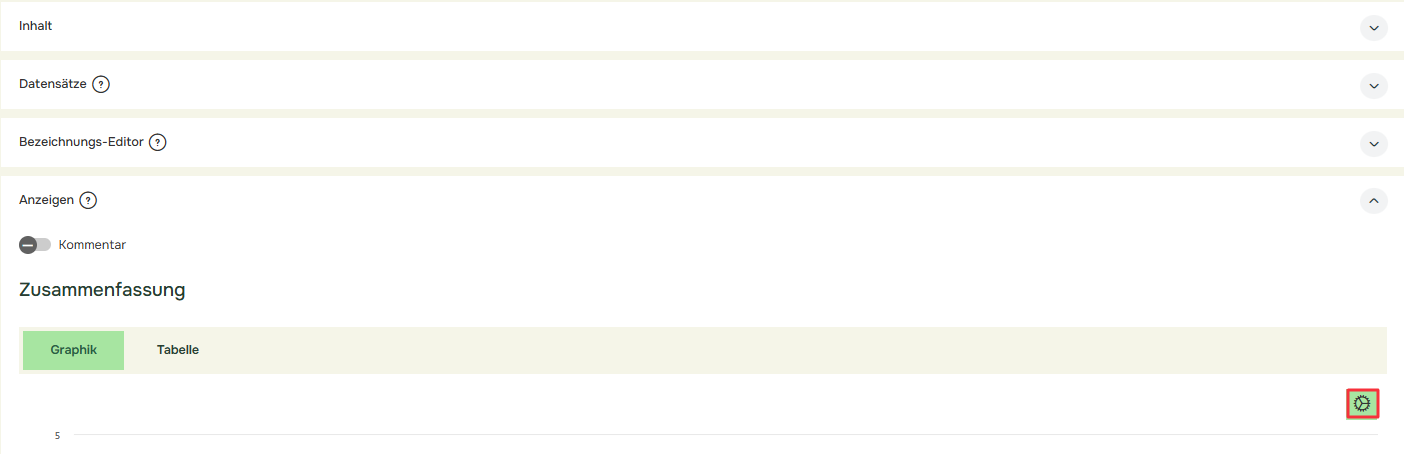
Das Menü Anzeigen bietet eine Vielzahl von Anpassungsmöglichkeiten für das Layout des Diagramms und der Tabelle für Zusammenfassungen:
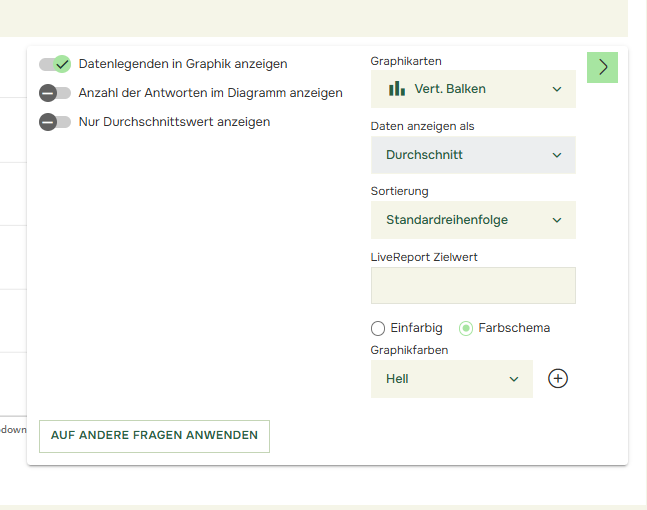
Mit Graphikarten können Sie den Diagrammtyp für die Frage festlegen. Wir haben es Ihnen leichter gemacht, sich für einen Diagrammtyp zu entscheiden, indem wir Diagrammtypen, die mit der gewählten Frage nicht kompatibel sind, ausblenden.
Daten anzeigen als zeigt die Daten als Durchschnittswerte (pro Frage + Zusammenfassung) an, da dies der einzige verfügbare Datentyp für Zusammenfassungen ist.
Sortierung ermöglicht die Änderung der Reihenfolge, in der die Antwortalternativen im Diagramm dargestellt werden:
- „Standardreihenfolge“ ist die gleiche Reihenfolge, in der die Antwortalternativen in der Frage dargestellt wurden
- „Alphabetisch A -> Z“ sortiert die Antwortalternativen alphabetisch
- „Alphabetisch Z -> A“ sortiert die Antwortalternativen in umgekehrter alphabetischer Reihenfolge
- „Antworten von kurz zu lang“ sortiert die Antwortalternativen nach der Anzahl der Antworten, die kleinste zuerst.
- „Antworten von lang zu kurz“ sortiert die Antwortalternativen nach der Anzahl der Antworten, die größte zuerst.
- „Reihenfolge umkehren“ sortiert die Antwortalternativen in umgekehrter Reihenfolge, wie sie in der Frage dargestellt wurden.
Datenlegenden in Graphik anzeigen zeigt die Daten, die unter Daten anzeigen als ausgewählt wurden , im Diagramm an.
Anzahl der Antworten im Diagramm anzeigen zeigt die Gesamtzahl der Befragten an, die die jeweilige Frage im Diagramm beantwortet haben.
Farben: Sie können zwischen einer einzelnen Farbe und einem Farbschema wählen. Es gibt ein Dropdown-Menü, mit dem Sie ein Farbschema aus einer Reihe von vordefinierten Farbschemata auswählen können.
Nur Durchschnittswert anzeigen: zeigt nur den Durchschnittswert der gesamten Zusammenfassung an. Hier ein Beispiel, bei dem nur der Durchschnittswert bei einem Säulendiagramm angezeigt wird:
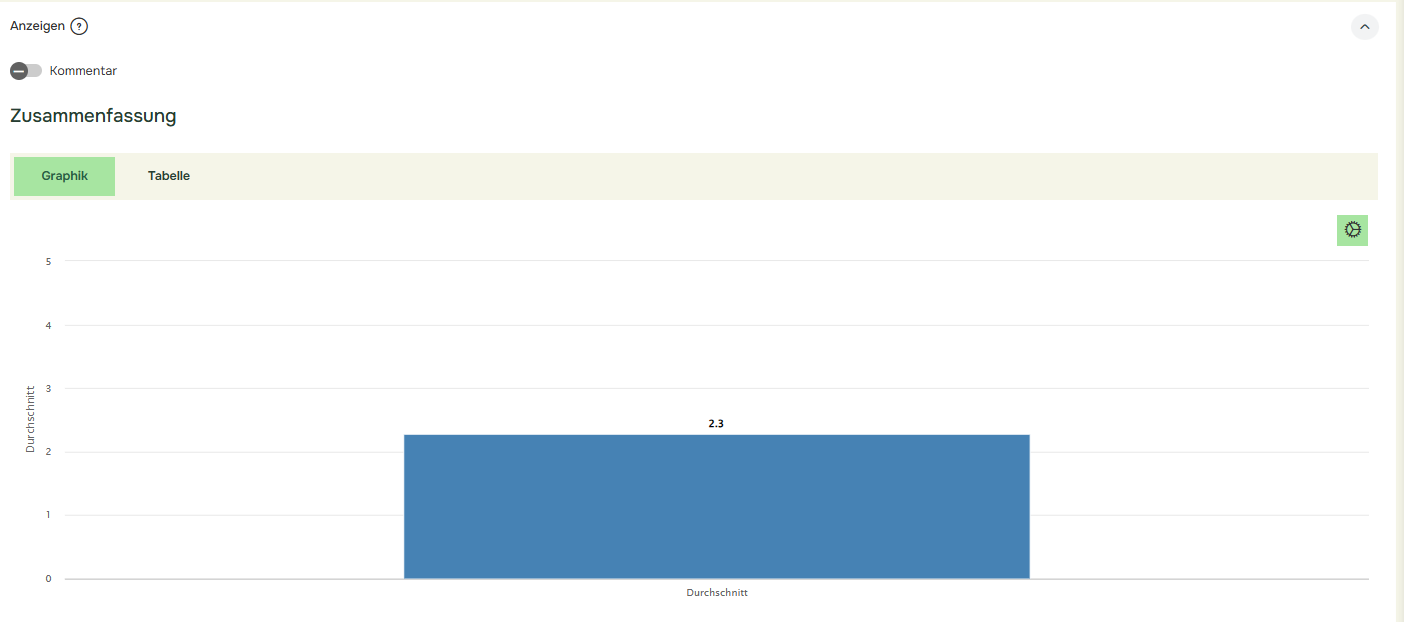
Im Menü Anzeigen können Sie zwischen der Graphik- und der Tabellenansicht wechseln:
Stern: Der Stern wird verwendet, um entweder ein Diagramm oder eine Tabelle als Standard im Live-Bericht auszuwählen.

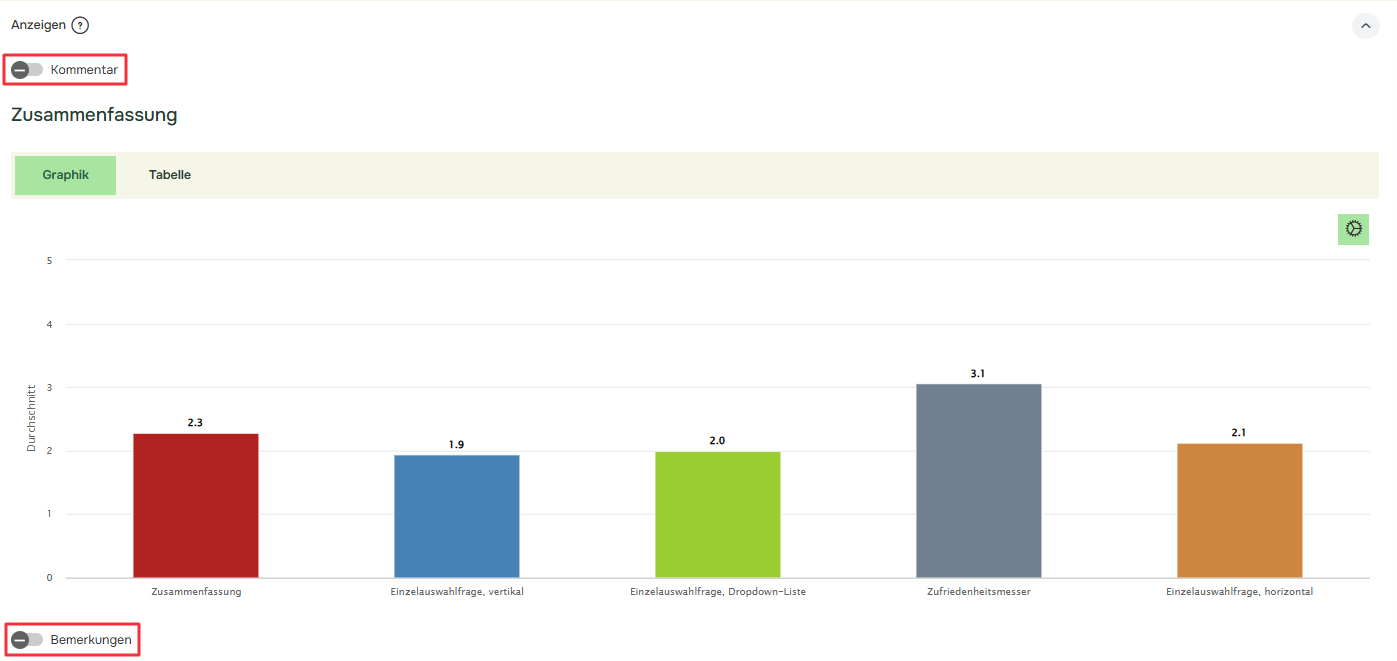
Mit Kommentar können Sie Text, Bilder, Links und andere Informationen über die Sammlung hinzufügen.
Mit Bemerkungen können Sie Kommentare, Text, Bilder, Links und andere Informationen unterhalb der Kollektion hinzufügen.
In der Tabellenansicht können Sie auswählen, welche Spalten in die Tabelle aufgenommen werden sollen, indem Sie auf Spalten auswählen klicken:
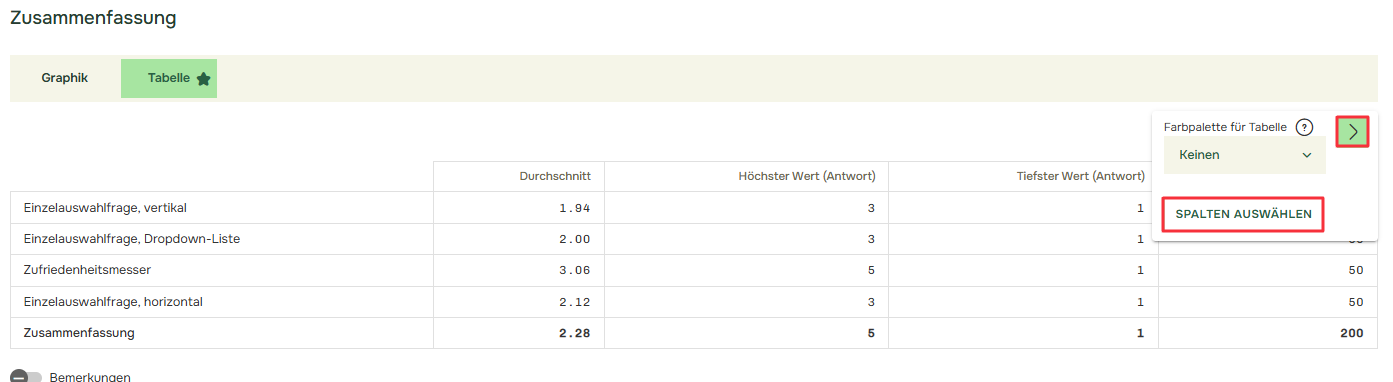
Wenn Sie auf Spalten auswählen klicken, öffnet sich dieses Popup-Fenster:
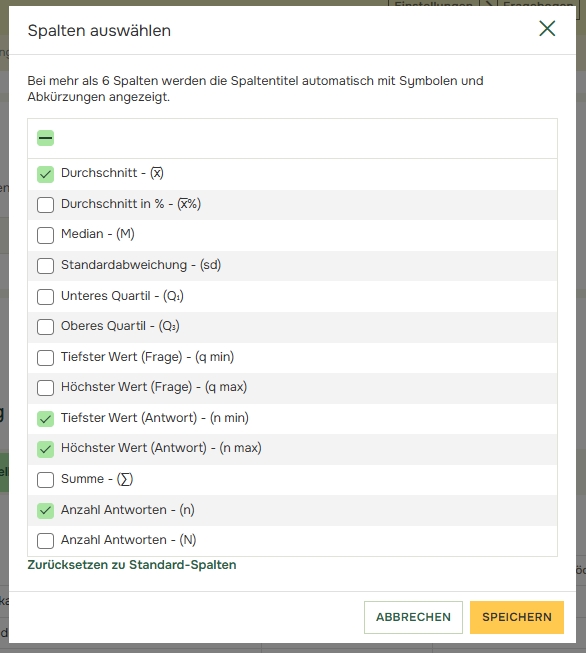
Beachten Sie, dass beim Hinzufügen von mehr als 6 Spalten die Texte der Spaltenüberschriften in Symbole und Abkürzungen umgewandelt werden.