So erstellen Sie Quest-Layouts
Zuletzt aktualisiert 20 März 2026 |
Drucken
Sie können Ihre eigenen Layouts erstellen und auf eine oder mehrere Quests anwenden. Hier können Sie individuelle Hintergründe, Farben und Schriftarten für deine Texte sowie Ihre eigenen Logos verwenden. Sie können auch ein Layout für Ihre E-Mails und Auswertungen erstellen. In diesem Artikel erfahren Sie, wie Sie ein Design für Ihre Quest erstellen können.
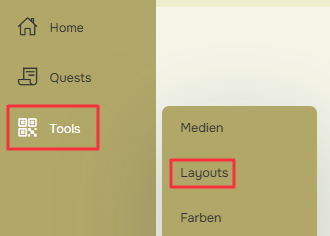
Wählen Sie in der linken Seitenleiste „Tools“ und dann „Layouts“
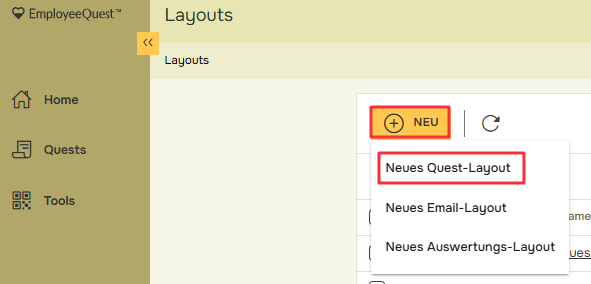
Wählen Sie „Neu“ und dann „Neues Quest-Layout“
Geben Sie dem Layout einen Namen und starten Sie dann mit Ihren individuellen Anpassungen
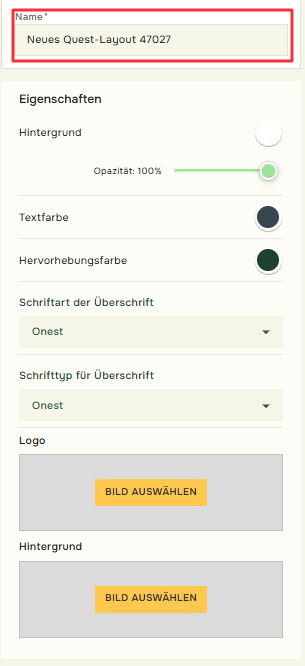
Sie können folgendes bearbeiten oder hinzufügen:
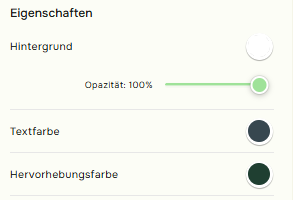
Hintergrundfarbe inkl. Opazität
Textfarbe
Hervorhebungsfarbe
Schriftart für Überschrift und Fließtext
Logo
Hintergrundbild
Hintergrundfarbe inkl. Opazität:
In der Farbauswahl können Sie verschiedene Farben für Ihren Hintergrund anwenden und die Transparenz der ausgewählten Farbe festlegen (alternativ: geben Sie die RGB- oder Hex-Werte direkt ein). Zusätzliche können Sie die Deckkraft / Opazität auf Ihr gewünschtes Level anpassen.
Textfarbe:
In der Farbauswahl können Sie verschiedene Farben für Ihren Text anwenden und die Transparenz der ausgewählten Farbe festlegen (alternativ: geben Sie die RGB- oder Hex-Werte direkt ein).
Hervorhebungsfarbe:
In der Farbauswahl können Sie verschiedene Farben für die Hervorhebung wenn eine Antwort ausgewählt wird anwenden und die Transparenz der ausgewählten Farbe festlegen (alternativ: geben Sie die RGB- oder Hex-Werte direkt ein).
Schriftart für Überschrift und Fließtext:
Unter „Schriftarten“ können Sie zwischen verschiedenen Schriftarten für Überschriften und Fließtext wählen.
Logo:
Im Bereich „Logo“ können Sie ein Bild als Logo für Ihre Quest auswählen.
Wählen Sie dazu „Bild auswählen“ und laden Sie dann eine Datei (von Ihrem Desktop) hoch, fügen Sie einen Medienlink ein oder verwenden Sie bereits hochgeladene Medieninhalte.
Hintergrundbild:
Unter „Hintergrundbild“ haben Sie die Möglichkeit, ein Bild als Hintergrund für die Quest hinzuzufügen. Sie können weiter oben im Menü die Deckkraft / Opazität auf Ihr gewünschtes Level anpassen.