Verwendung von Teilnehmerdaten
Zuletzt aktualisiert vor mehr als 2 Monaten |
Drucken
Das Importieren von Teilnehmer-Daten in eine Quest bietet erhebliche Vorteile:
Kürzere Quest: Weniger Fragen machen die Umfrage effizienter und ansprechender.
Wertfilter: Verwenden Sie Teilnehmer-Daten, um Wertfilter für gezielte Berichte und Folgeaktivitäten zu erstellen.
Verbesserte Anzeigelogiken: Nutzen Sie Teilnehmer-Daten in den Anzeigebedingungen für individuellere Fragenpfade.
Personalisierung: Verwenden Sie Teilnehmer-Daten-Tags für ein individuelles Umfrageerlebnis.
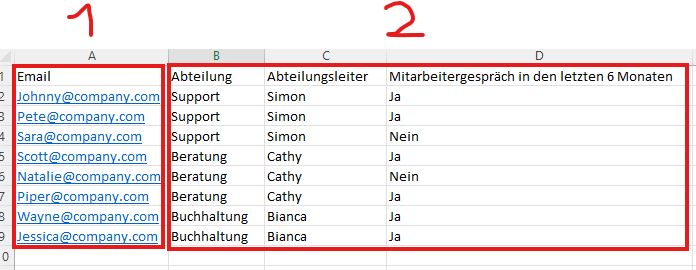
- Nachfolgend finden Sie ein Beispiel dafür, wie eine Teilnehmer-Datei in Excel aufgebaut sein sollte.
1. Dies ist das Systemfeld (1). Die Teilnehmer müssen hier eingetragen werden.
2. Dies sind benutzerdefinierte Felder (2). Beim Import verwendet das System die Überschriften (z. B. „Abteilung”) als Fragetexte für versteckte Fragen. Die folgenden Informationen (z. B. „Support” und „Beratung”) sind Antworten auf versteckte Fragen.
- Um die Datei zu importieren, gehen Sie wie folgt vor:
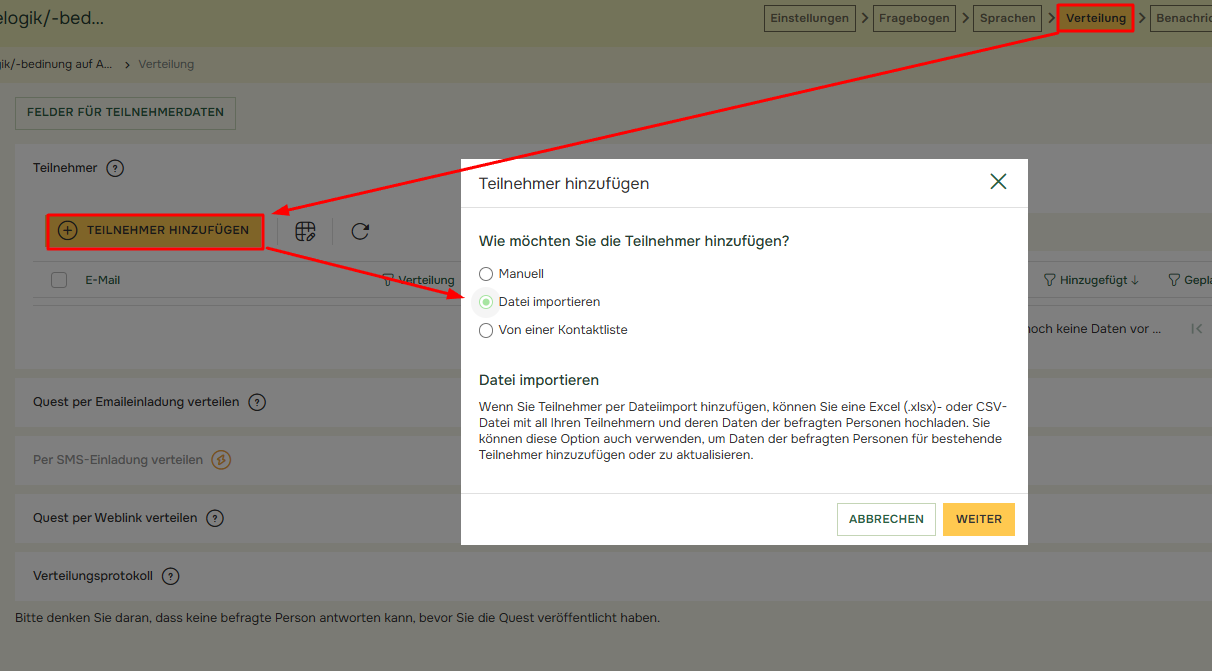
- Gehen Sie zur Registerkarte Verteilung.
- Klicken Sie Teilnehmer hinzufügen.
- Wählen Sie „Datei importieren” aus
- Klicken Sie auf Weiter.
- Klicken Sie auf „Wählen Sie” (oder verwenden Sie Drag & Drop) und laden Sie die Datei mit den Teilnehmerdaten hoch.
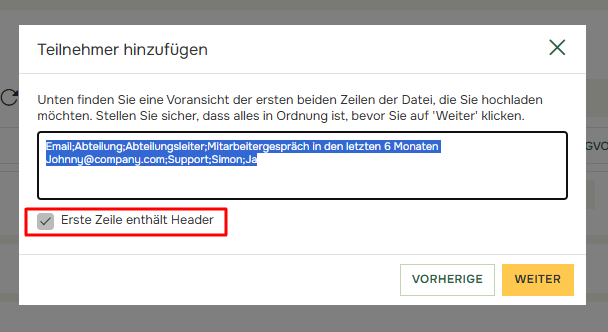
- Auf der nächsten Seite sehen Sie eine Vorschau der ersten beiden Zeilen der Datei, die Sie hochladen möchten. Wenn die erste Zeile Überschriften enthält und Sie diese Überschriften verwenden möchten, klicken Sie auf die Schaltfläche „Erste Zeile enthält Header“ und dann auf „Weiter“. Wenn die erste Zeile keine Überschriften enthält oder Sie andere Überschriften verwenden möchten, klicken Sie nicht auf die Schaltfläche „Erste Zeile enthält Header“ und dann auf „Weiter“.
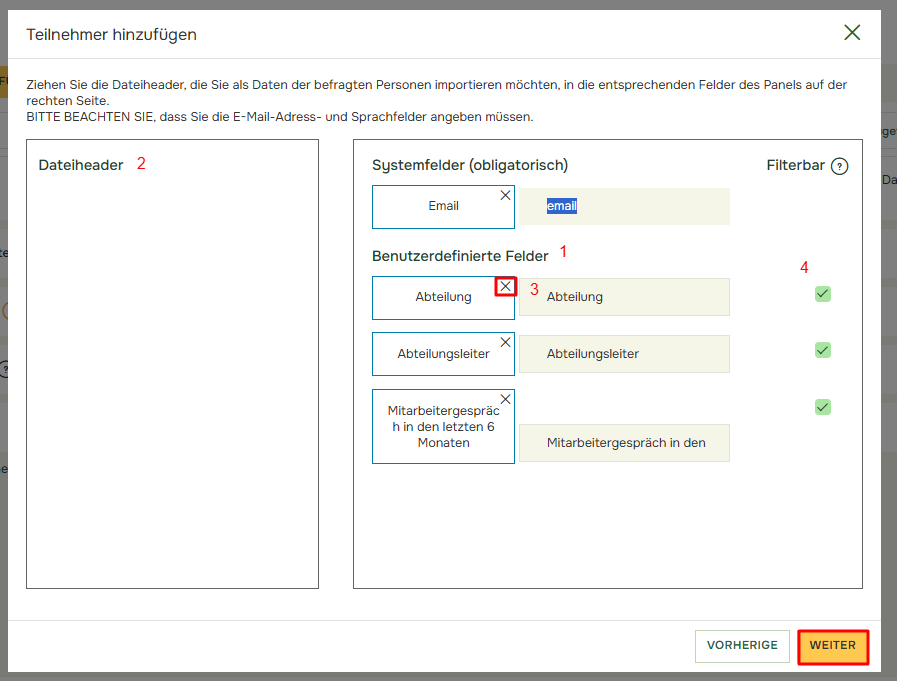
- Auf der nächsten Seite haben Sie verschiedene Möglichkeiten, bevor Sie den Importvorgang abschließen.
- Sie können wählen, ein benutzerdefiniertes Feld nicht zu importieren.
- Klicken Sie auf das X-Symbol (1), um es nicht einzubeziehen.
- Dateiheader (2): Hier werden die nicht importierten benutzerdefinierten Felder platziert. Sie können diese Aktion später einfach per Drag & Drop oder durch Klicken auf „Alle hinzufügen” (scrollen Sie nach unten, um diese Schaltfläche zu finden) rückgängig machen.
- Benutzerdefinierter Felder (3): Sie können den Namen des Feldes nach Belieben ändern.
- Filterbar (4): Wenn Sie Wertfilter erstellen möchten, z. B. in der Berichterstellung, oder wenn Sie bestimmten Teilnehmern bestimmte Fragen stellen müssen (Anzeigebedingung anhand von Teilnehmer-Daten), muss diese Schaltfläche aktiviert sein.
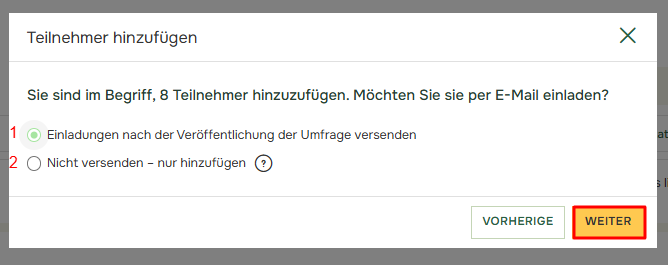
- In diesem letzten Abschnitt müssen Sie auswählen, ob die Quest (1) nach ihrer Veröffentlichung automatisch versendet werden soll oder ob Sie die Einladungen nach der Veröffentlichung der Quest manuell aus der Liste „Teilnehmer“ versenden möchten (2). Nachdem Sie Ihre Auswahl getroffen haben, klicken Sie auf „Weiter“
Was können Sie also nach Abschluss des Importvorgangs tun?
Beispiel 1:
- Die E-Mail-Einladung kann mithilfe von „Felde einfügen“ mit den Daten der Befragten personalisiert werden:
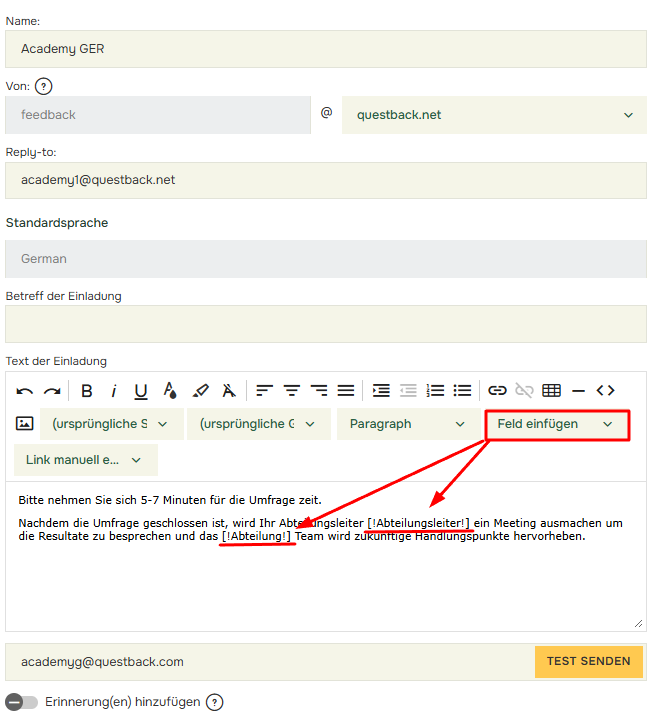
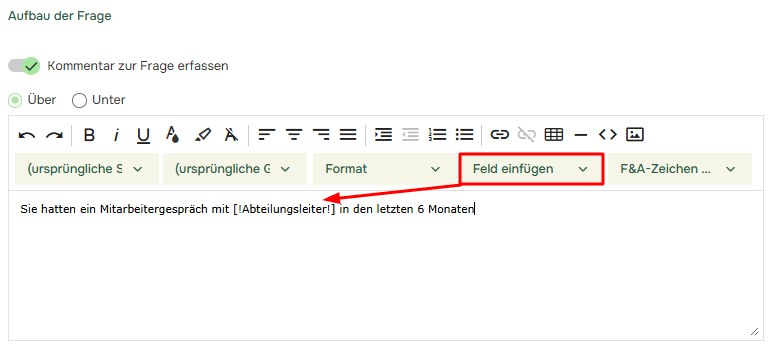
Felder können überall verwendet werden, z. B. in der E-Mail-Einladung, im Fragetext, in zusätzlichen Kommentaren zur Frage (über oder unter dem Fragetext), in Antwortalternativen, in der Einleitung zur Umfrage, in der Danksagung, in Benachrichtigungen usw.
Beispiel 2:
- Es ist möglich, die Informationen in Anzeigebedingungen zu verwenden.
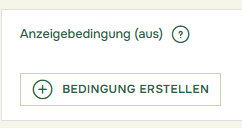
Nachdem Sie eine relevante Frage im Fragebogen erstellt haben können Sie nach unten scrollen, das Menü Anzeigebedingung (Aus) öffnen und dann Bedingung erstellen auswählen.
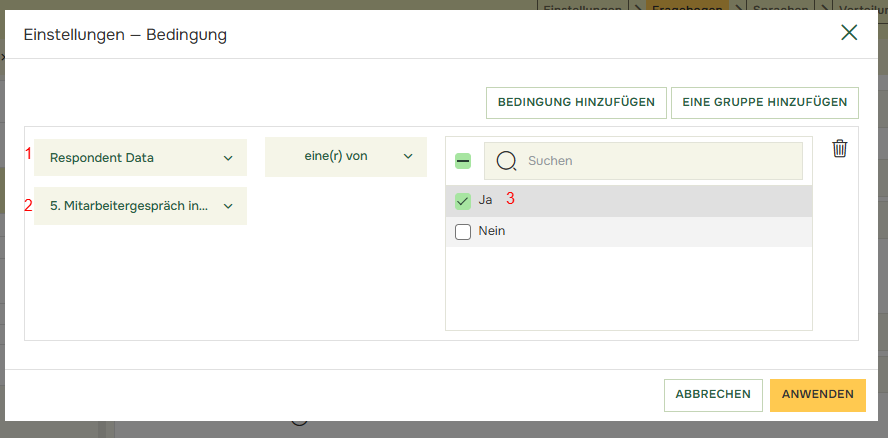
In den Konditionseinstellungen müssen Sie 1) Respondenten data auswählen, dann 2) das entsprechende benutzerdefinierte Feld aus der importierten Datei und schließlich 3) die Gruppe von Befragten markieren, die die Frage erhalten soll, in diesem Beispiel die Ja-Gruppe. Klicken Sie dann auf Anwenden.
Beispiel 3:
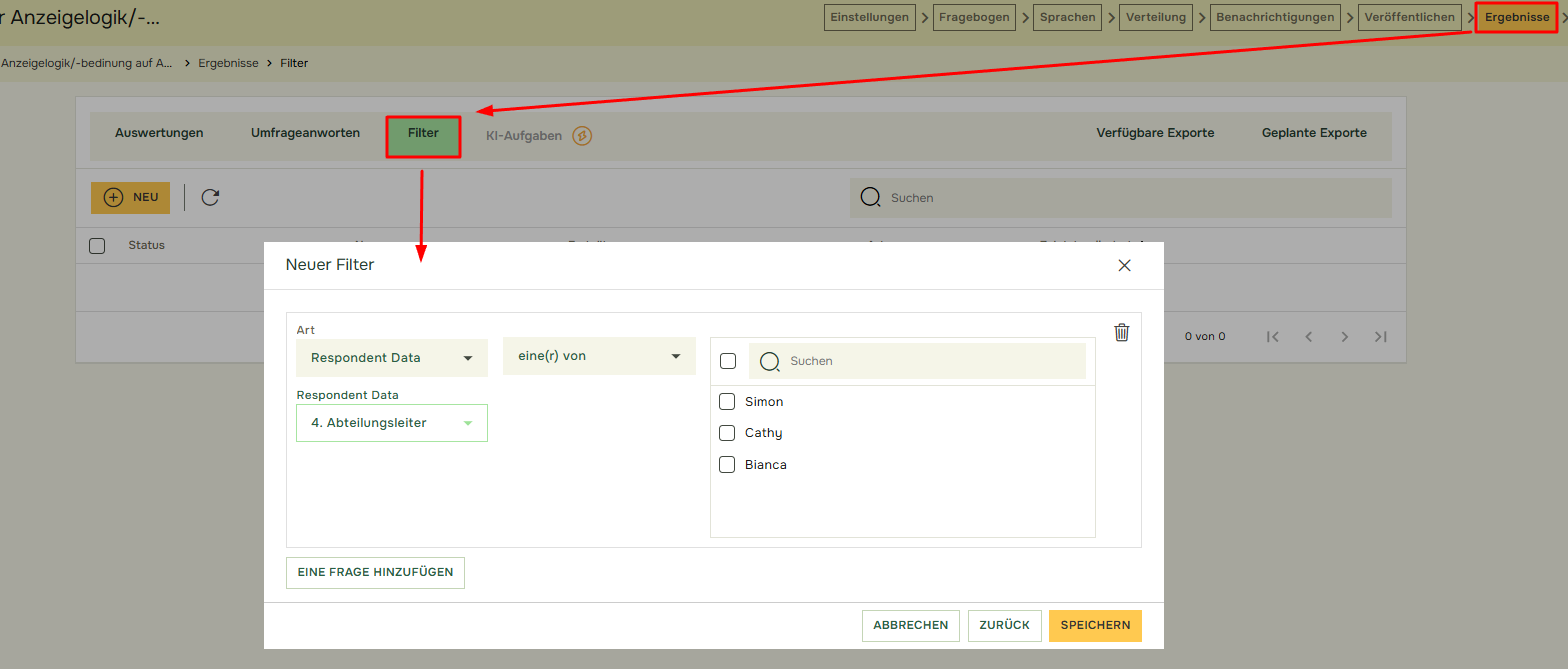
- Sie können Wertfilter erstellen, die Sie in der Berichterstellung und in Folgeaktivitäten verwenden können.