Wie verwendet man Felder für Teilnehmerdaten?
Zuletzt aktualisiert vor mehr als 2 Monaten |
Drucken
Erweitern Sie Ihre Quest, indem Sie über den „Felder für Teilnehmerdaten“ Manager, Daten über die Teilnehmer hinzufügen. Diese wertvollen Informationen, die Ihnen bereits vorliegen, können die Umfrageerfahrung verbessern. Der Vorgang ist einfach und bietet Optionen zum Erstellen, Lesen, Aktualisieren oder Löschen von Datenfeldern zu den Teilnehmer.

Felder hinzufügen
Beim Hinzufügen von Feldern können Sie zwischen drei Feldtypen wählen:
- Benutzerdefiniertes Feld: Speichern Sie zusätzliche Informationen über die Befragten.
- Mobil: Speichern Sie Handynummern für SMS-Einladungen.
- E-Mail: Speichern Sie E-Mail-Adressen für E-Mail-Einladungen.
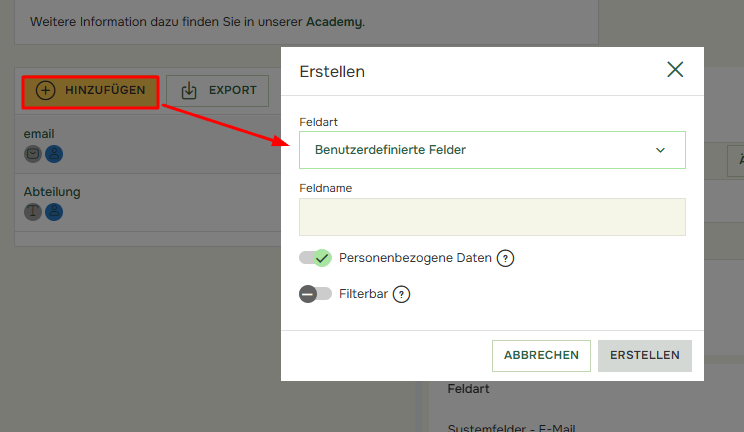
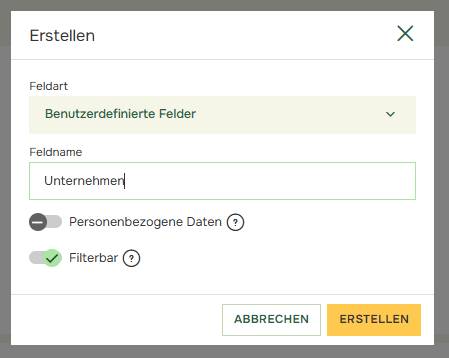
- Feldname: Geben Sie einen Namen ein, der Ihnen und Ihren Kollegen leicht verständlich macht, worum es sich handelt. Wählen Sie einen aussagekräftigen Namen, damit Sie bei Bedarf (Tags, Routing- oder Filterbedingungen, Kreuztabellen in Berichten) sofort erkennen, um welche Daten es sich handelt.
- Personenbezogene Daten: Markieren Sie alle sensiblen und personenbezogenen Felder als personenbezogene Daten, um sicherzustellen, dass diese nach Ablauf der Aufbewahrungsfrist automatisch gelöscht werden (sofern die DSGVO Einstellung für die Quest aktiviert ist) oder löschen Sie diese bei Bedarf manuell.
- Filterbar: Für Felder, die als filterbar markiert sind, lassen sich leichter Filter erstellen. Jedes Feld wird als Antwortalternative gespeichert, die Sie dem Teilnehmer sogar als Dropdown-Frage präsentieren können. Felder mit vielen Variationen, wie Vor- oder Nachnamen, sollten niemals filterbar sein, um eine gute Leistung zu gewährleisten. Weitere Informationen finden Sie im Abschnitt „Umwandeln“ weiter unten.
Felder aktualisieren
Wenn Änderungen erforderlich sind, haben Sie folgende Optionen:
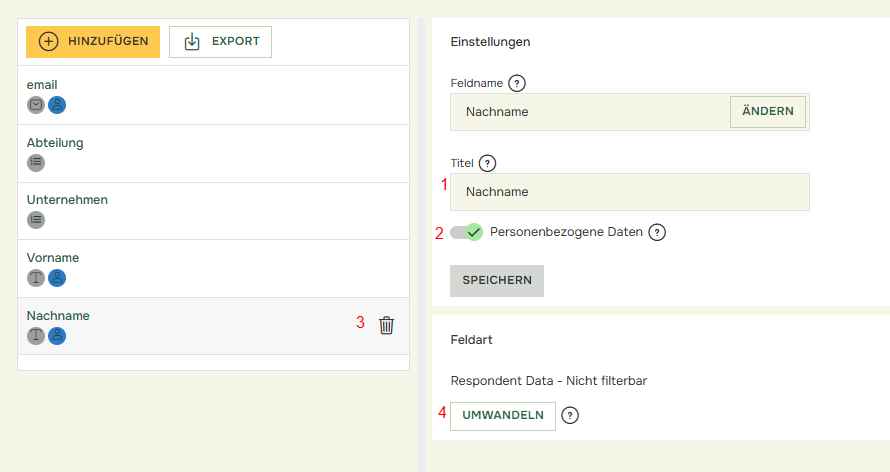
- Verwenden Sie Titel, um den internen Namen zu aktualisieren, der in Designer und Berichten verwendet wird.
- Aktivieren/deaktivieren Sie den Status Persönliche Daten.
- Löschen Sie ein Feld vollständig über den Papierkorb (nach der Veröffentlichung gesperrt).
- Verwenden Sie „Umwandeln“, um Felder als filterbar/nicht filterbar festzulegen.
Seien Sie vorsichtig mit filterbaren Feldern, insbesondere wenn sie umfangreiche Variationen aufweisen oder nicht für Routing oder Filter vorgesehen sind. Hohe Variationen können die Leistung beeinträchtigen, und Essentials warnt bei Feldern mit mehr als 250 Antwortalternativen und rät zur Umwandlung, um bessere Ergebnisse zu erzielen.
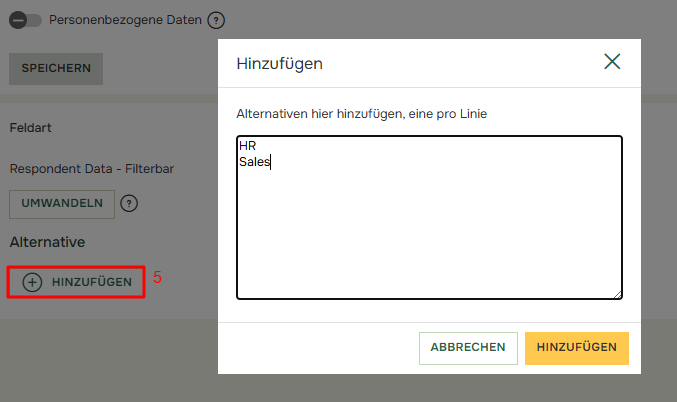
5. Klicken Sie auf Hinzufügen, um neue Alternativen hinzuzufügen.
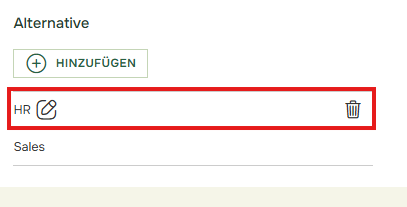
- Klicken Sie auf eine vorhandene Alternative, um diese zu bearbeiten oder zu löschen:
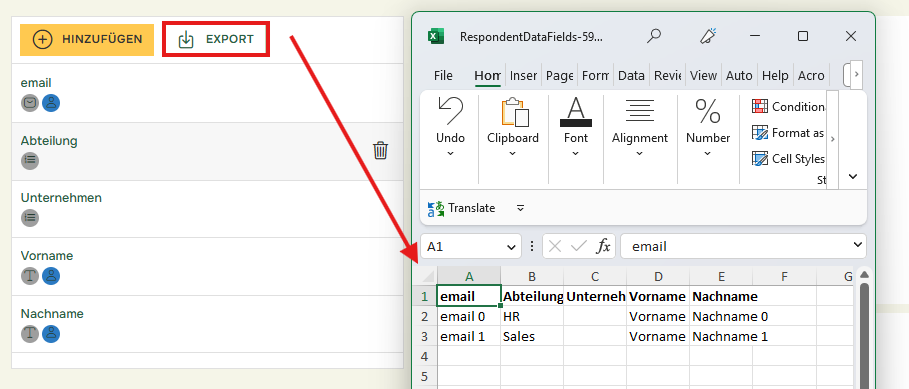
Export
Wenn Sie vor dem Importieren und Einladen Ihrer Teilnehmer eine Vorlage für die Importdatei benötigen, verwenden Sie „Export“, um eine aktualisierte Tabelle mit Ihren Antwortdatenfeldern zu erhalten.
Feld für Teilnehmerdaten anzeigen
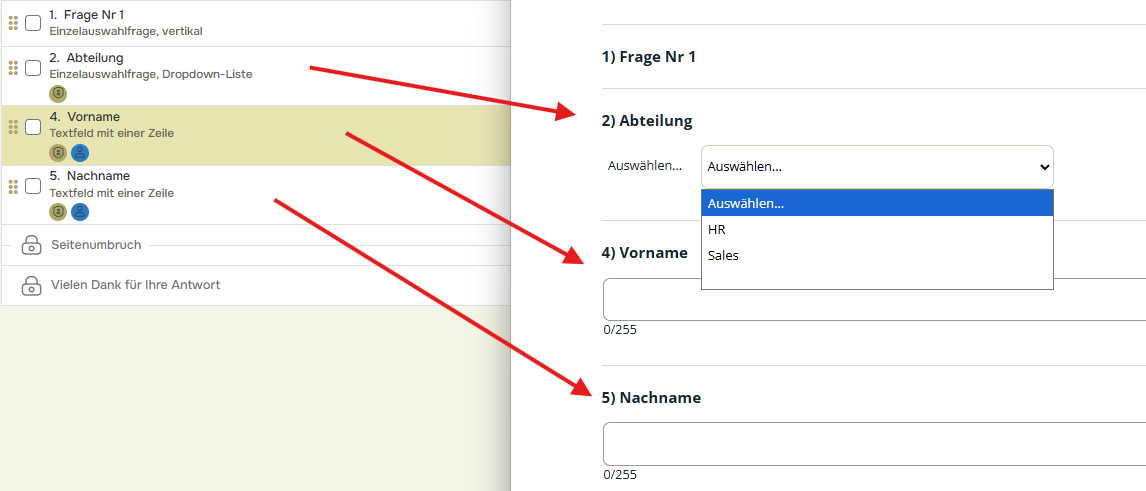
Das Anzeigen von Teilnehmer-Datenfeldern für Teilnehmer kann nützlich sein, wenn Sie über alte oder unvollständige Daten verfügen und diese überprüfen möchten, indem Sie sie den Teilnehmern als Frage präsentieren.
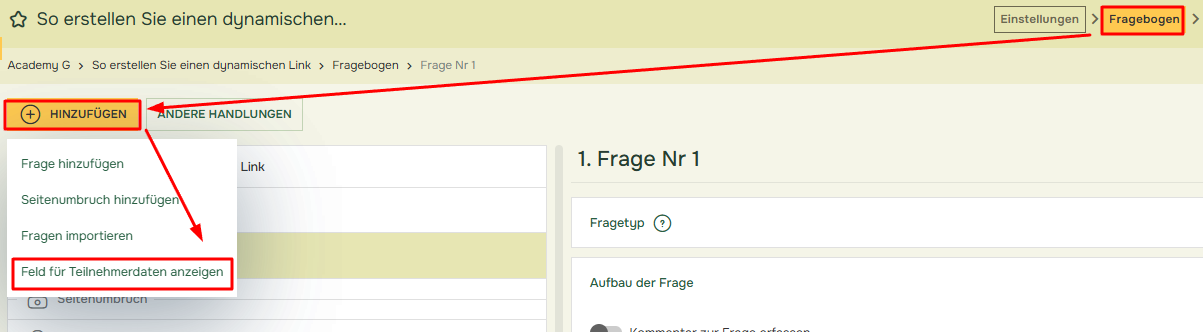
- Klicken Sie unter „Fragebogen“ auf „Hinzufügen“ und „Feld für Teilnehmerdaten anzeigen“:
- Markieren Sie dann die Felder, die Sie anzeigen möchten:
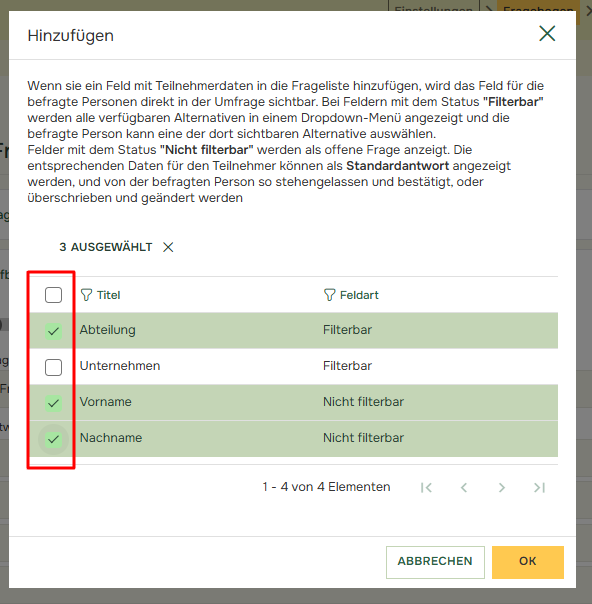
Diese Fragen werden automatisch mit den entsprechenden Feldern aus den hochgeladenen Teilnehmer-Daten beantwortet und bleiben leer, wenn diese fehlen. Die Befragten können Folgendes überprüfen und aktualisieren:
- Nicht filterbare Felder durch Eingabe von Text (z. B. „Nachname“)
- Filterbare Felder durch Auswahl von Alternativen aus dem Dropdown-Menü (z. B. „Abteilung“)