
Wie kombiniert man E-Mail-Einladungen, QR-Codes, Links und Quest-Anmeldung in einer einzigen Quest?

Eine Umfrage kann je nach Zielgruppe und dem von Ihnen gewünschten Kontrollgrad auf verschiedene Arten verteilt werden.

Zu den gängigen Verteilungsmethoden gehören:

  • E-Mail-Einladung
    • nützlich, wenn die Teilnehmer eigene E-Mail-Adressen haben und Sie Einladungen nachverfolgen oder Erinnerungen versenden möchten.
  • SMS-Einladung
    • nützlich, wenn die Teilnehmer keine eigenen E-Mail-Adressen, sondern geschäftliche Telefonnummern haben und Sie Einladungen nachverfolgen oder Erinnerungen versenden möchten.
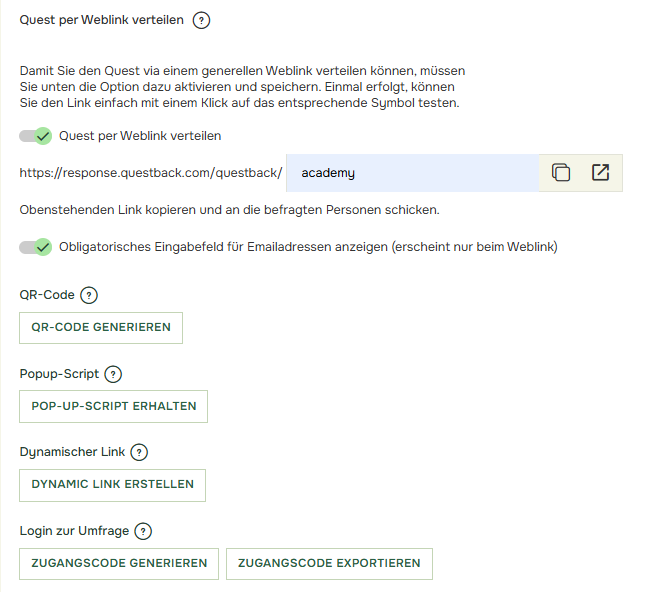
  • Öffentlicher oder anonymer Link
    • nützlich, wenn Sie einen einfachen Zugang ohne individuelle Einladung wünschen (Sie haben die Möglichkeit, ein obligatorisches E-Mail-Eingabefeld anzuzeigen).
  • QR-Code
    • Nützlich, wenn die Teilnehmer über Plakate, gemeinsam genutzte Geräte oder Handys auf die Umfrage zugreifen.
  • Umfrage-Login
    • Nützlich, wenn die Teilnehmer einen kontrollierten Zugang benötigen, ohne persönliche E-Mail-Einladungen zu verwenden.
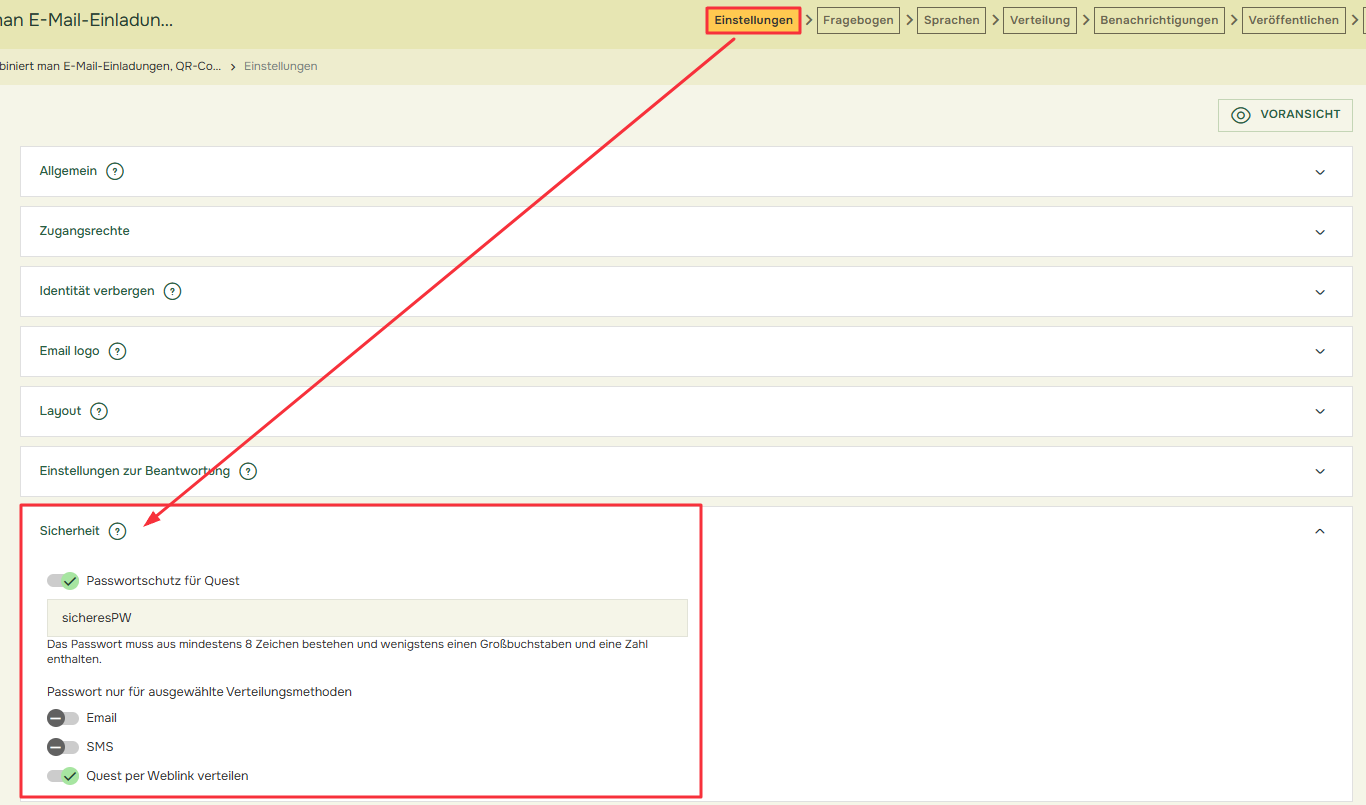
  • Passwortbasierter Zugang
    • Nützlich, wenn eine Gruppe Zugang benötigt, individuelle E-Mail-Einladungen aber nicht praktikabel sind.


Empfohlenes Vorgehen:

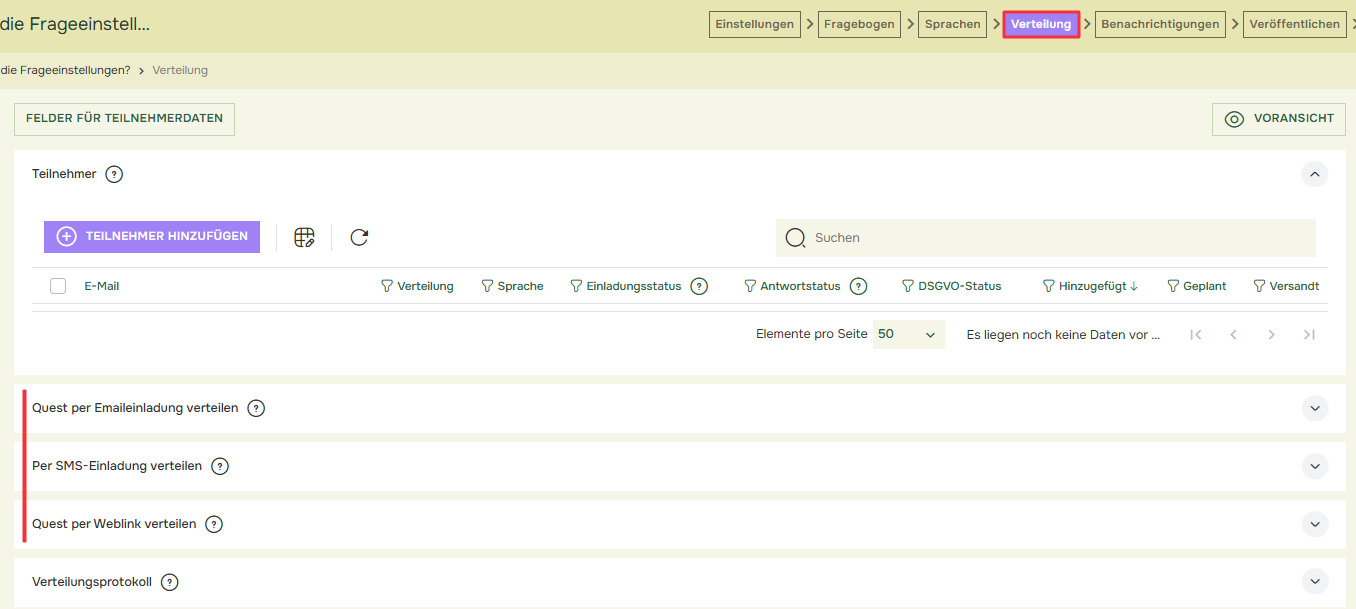
  1. Segmentieren Sie Ihre Befragtengruppen
    • Entscheiden Sie, welche Gruppen welche Zugriffsmethode nutzen sollen.
  2. Entscheiden Sie, ob eine Nachverfolgung der Befragten erforderlich ist
    • E-Mail und SMS Einladungen können den Einladungsstatus und Erinnerungen unterstützen. Der Zugriff über einen Link oder einen QR-Code erfordert möglicherweise eine andere Konfiguration, wenn eine Nachverfolgung auf Teilnehmer-Ebene erforderlich ist.
  3. Entscheiden Sie, welche Daten der Umfrageteilnehmer Sie verwenden oder erfragen möchten
    • Entscheiden Sie, ob die Daten der Befragten importiert, in der Umfrage erfasst oder nicht verwendet werden sollen.
  4. Überprüfen Sie die Anonymitäts-Anforderungen unter „Identität verbergen“
    • Falls die Identität verborgen bleiben soll, überprüfen Sie vor der Veröffentlichung die Einstellungen unter „Identität verbergen“ und „Erweiterte Einstellungen für verborgene Identität aktivieren“.
  5. Richten Sie jede Verteilungsmethode ein
    • Konfigurieren Sie je nach Bedarf E-Mail und SMS Einladungen, Links, QR-Codes, den Quest-Login oder den Passwortzugang.
  6. Doppelte Antworten vermeiden
    • Entscheiden Sie, ob die Befragten einmal oder mehrmals antworten dürfen sollen, und passen Sie die Einstellungen entsprechend an.
  7. Testen Sie alle Zugriffspfade
    • Testen Sie den E-Mail und SMS Link, den QR-Code, die Quest-Anmeldung und den Passwort-Ablauf vor der Veröffentlichung.
  8. Planen Sie Erinnerungen
    • Verwenden Sie gegebenenfalls Erinnerungen für E-Mail und SMS Einladungen. Für Gruppen, die Links, QR-Codes oder Quest Login nutzen, sollten Sie alternative Kommunikationswege für Erinnerungen planen, falls automatische E-Mail-Erinnerungen nicht möglich sind.


Verwandte Artikel:


academy

Über die Akademie

Haben Sie eine Antwort auf Ihre Frage gefunden? Unter Dokumentation haben wir informative Beschreibungen zusammengestellt, die Ihnen helfen, die Funktionen von Essential vollständig zu verstehen. Durch den Erkenntnisgewinn erhöhen Sie den Wissensstand in der gesamten Organisation