Wie verwendet man die Einstellungen im Menü „Anzeigen“?
Zuletzt aktualisiert vor mehr als 2 Monaten |
Drucken
Sie finden den Menüpunkt Anzeigen in jedem Bericht, indem Sie auf das Zahnradsymbol klicken. Hier legen Sie fest, wie die Frage im Bericht dargestellt wird:
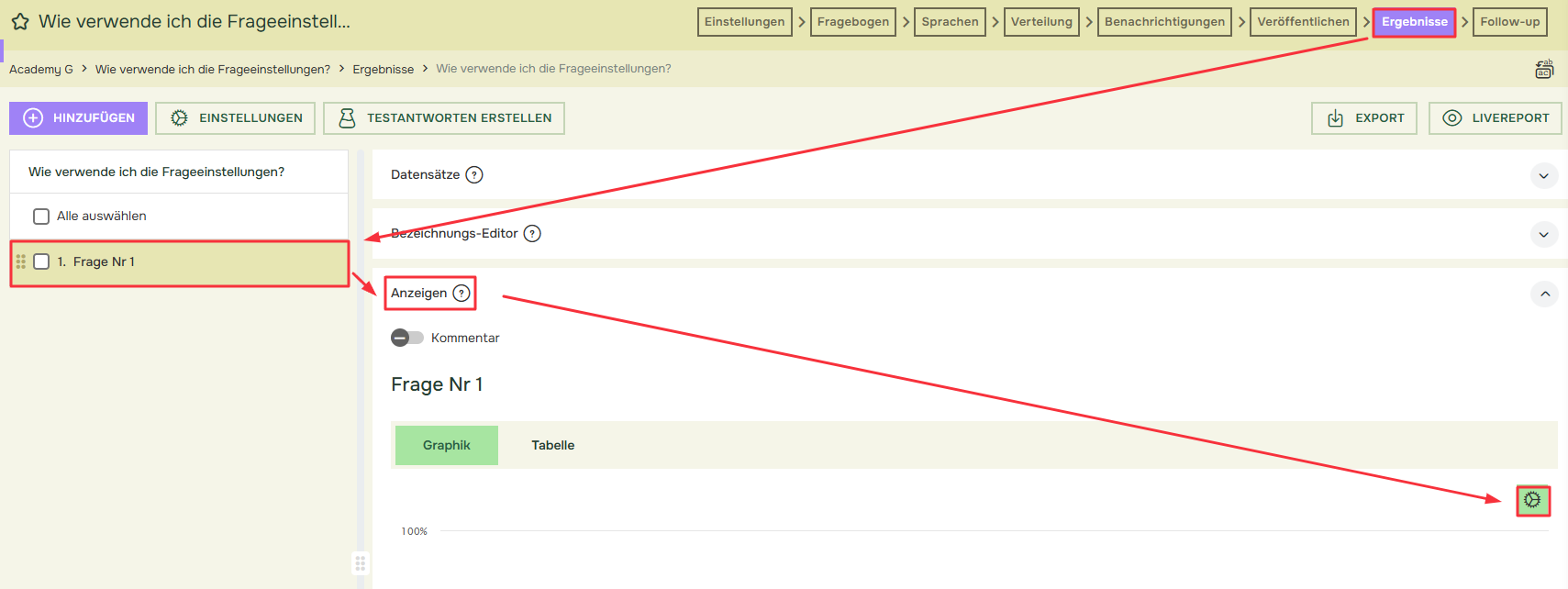
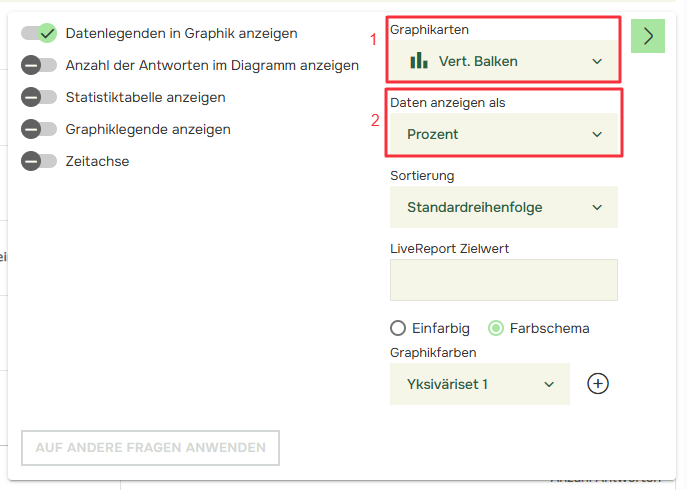
Die Auswahl Graphikarten (1) ermöglicht es Ihnen, den Diagrammtyp für die Frage festzulegen.
Die Option Daten anzeigen als (2) ermöglicht es Ihnen, das Datenformat für die Frage festzulegen. Wir bieten drei verschiedene Datenformate an: Werte, Prozent und Durchschnitt.
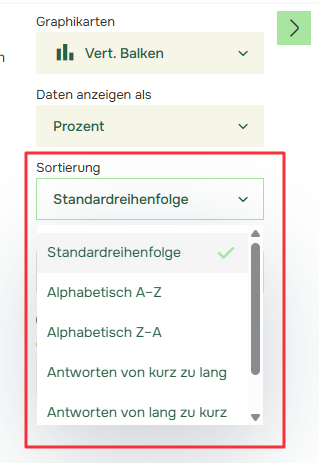
Die Sortierung ermöglicht es Ihnen, die Reihenfolge festzulegen, in der die Antwortalternativen im Diagramm angezeigt werden:
- Standardreihenfolge: Entspricht derselben Reihenfolge, in der die Antwortalternativen in der Frage präsentiert wurden.
- Alphabetisch A -> Z: Sortiert die Antwortalternativen alphabetisch.
- Alphabetisch Z -> A: Sortiert die Antwortalternativen in umgekehrter alphabetischer Reihenfolge.
- Antworten von kurz zu lang: Sortiert die Antwortalternativen nach der Anzahl der Antworten, beginnend mit der kleinsten.
- Antworten von lang zu kurz: Sortiert die Antwortalternativen nach der Anzahl der Antworten, beginnend mit der größten.
- Reihenfolge umkehren: Sortiert die Antwortalternativen in umgekehrter Reihenfolge, in der sie in der Frage präsentiert wurden.
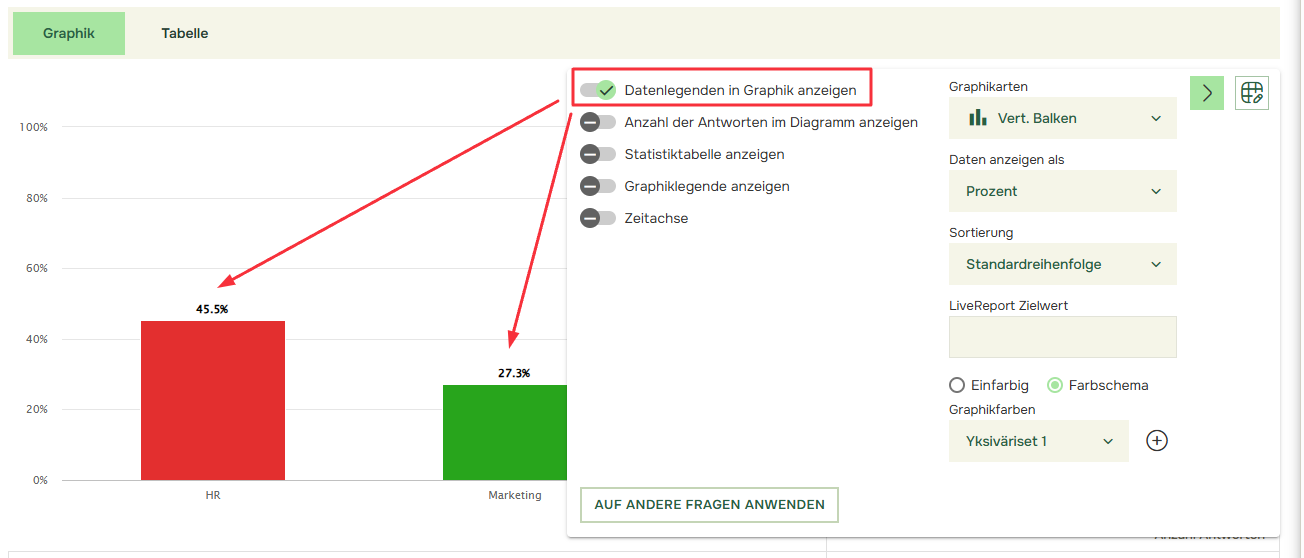
Wenn Sie „Datenlegenden in Graphik anzeigen“ aktivieren, wird die Gesamtzahl der Antworten für jede Antwortalternative in das Diagramm aufgenommen:
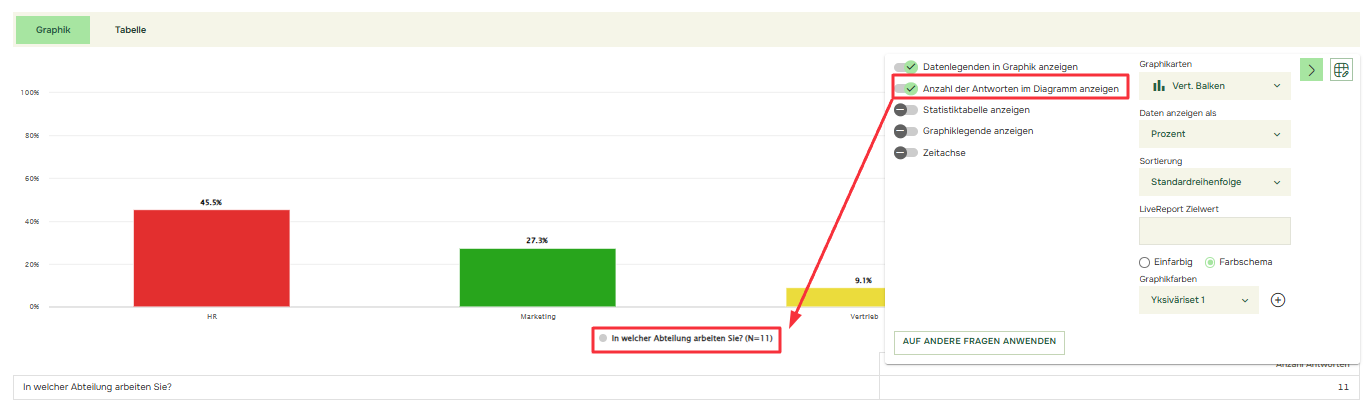
Wenn Sie Anzahl der Antworten im Diagramm anzeigen aktivieren, wird die Gesamtzahl der Befragten, die die Frage beantwortet haben, im Diagramm angezeigt:
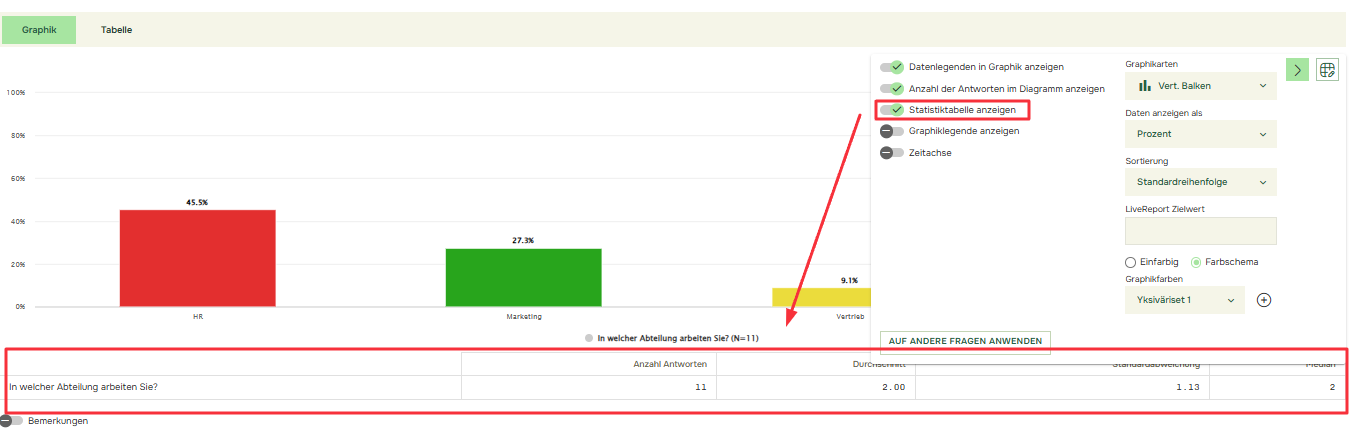
Wenn Sie Statistiktabelle anzeigen aktivieren, wird unter dem Diagramm eine Tabelle mit der Anzahl der Befragten, dem Mittelwert, dem Median und der Standardabweichung angezeigt:
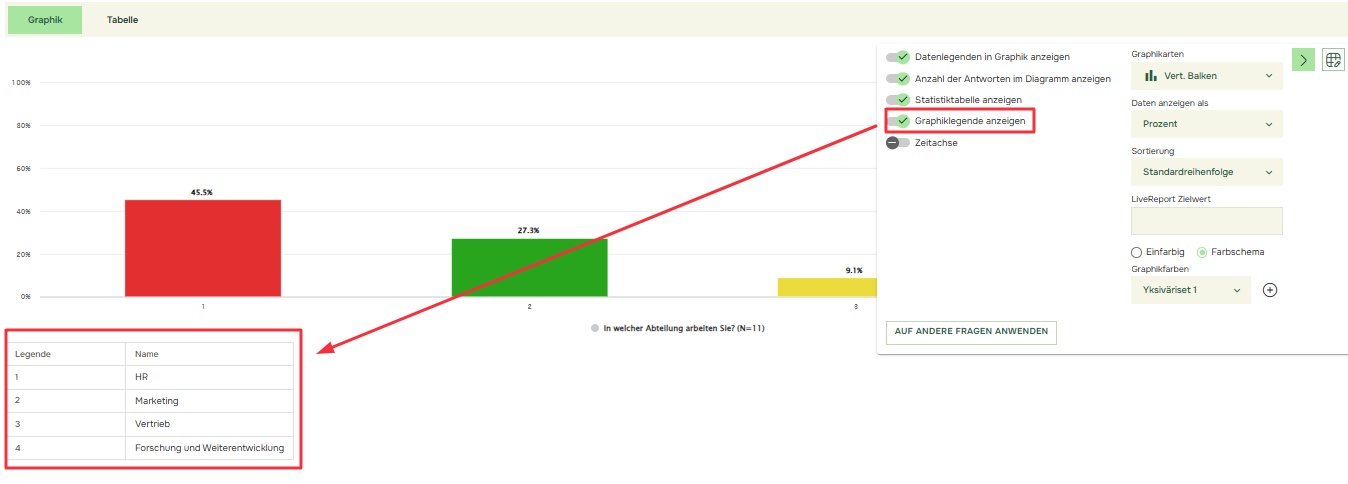
Wenn Sie Graphiklegende anzeigen aktivieren, werden die Spaltennamen im Diagramm durch Zahlen ersetzt. Eine Tabelle, die die Zahlen erklärt, wird unter dem Diagramm hinzugefügt.
Dies ist eine gute Möglichkeit, Diagramme mit langen Antwortalternativtexten übersichtlicher zu gestalten.
Wenn Sie Zeitachse aktivieren, sehen Sie den Antwortendurchschnitt im Zeitverlauf.
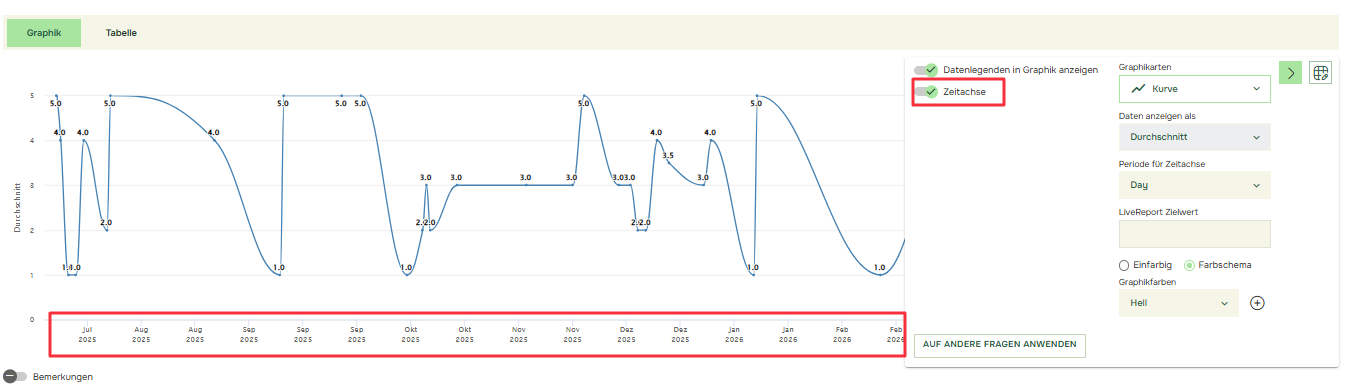
Mit Graphikfarben können Sie die Farben des Diagramms festlegen. Mit „Einfarbig“ können Sie eine Farbe für das gesamte Diagramm festlegen, während „Farbschema“ Ihnen die Auswahl eines Farbschemata ermöglicht.
Es ist möglich, eigene Farben und Farbverläufe zu erstellen. Mehr hierzu finden Sie hier:
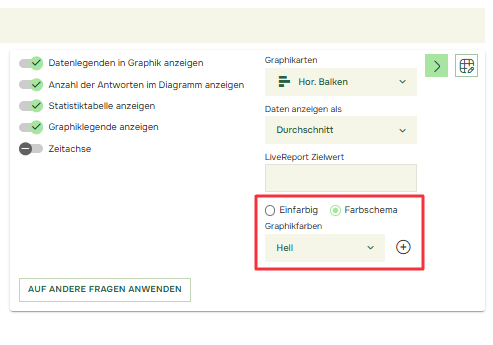
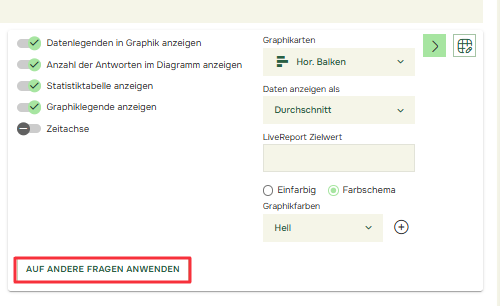
Änderungen in den Display-Einstellungen wirken sich zunächst nur auf die ausgewählte Frage aus. Um die ausgewählten Anzeigeeinstellungen auf andere Fragen anzuwenden, klicken Sie auf die Schaltfläche „Auf andere Fragen anwenden„.