Wie man Teilnehmer verwaltet und verwendet
Zuletzt aktualisiert vor mehr als 2 Monaten |
Drucken
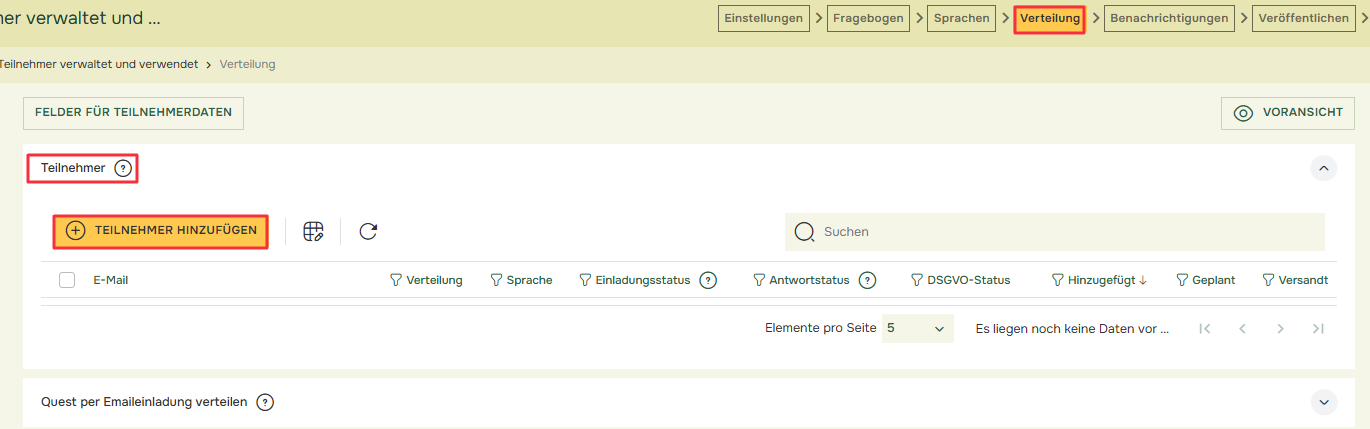
In der Registerkarte Verteilung finden Sie das Menü Teilnehmer. Um Teilnehmer hinzuzufügen, klicken Sie auf die Schaltfläche Teilnehmer Hinzufügen.
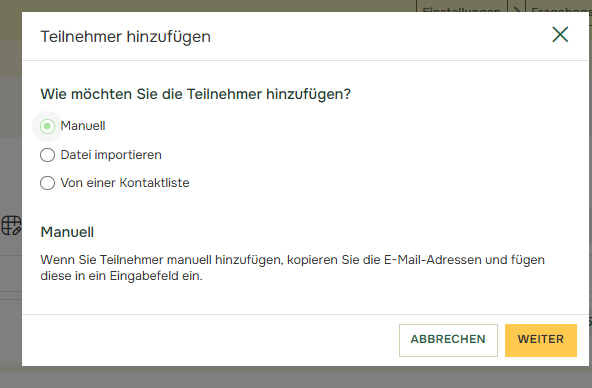
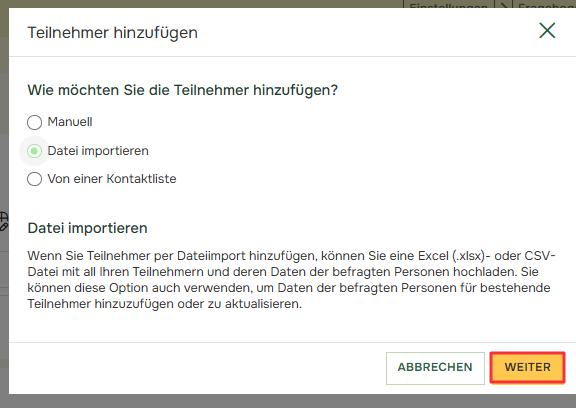
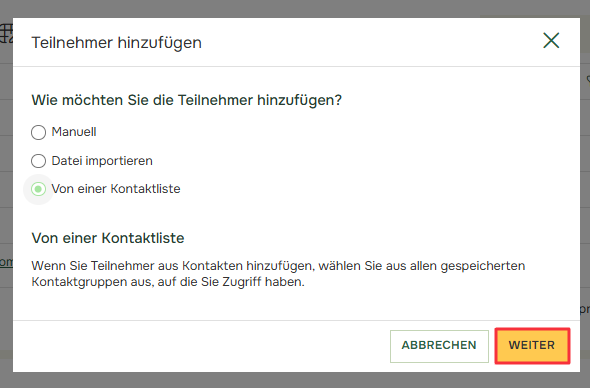
Jetzt können Sie zwischen den Optionen Manuell, Datei importieren oder Von einer Kontaktliste wählen. Wenn Sie „Manuell“ wählen und auf „Weiter“ klicken, können Sie die Teilnehmer manuell eingeben.
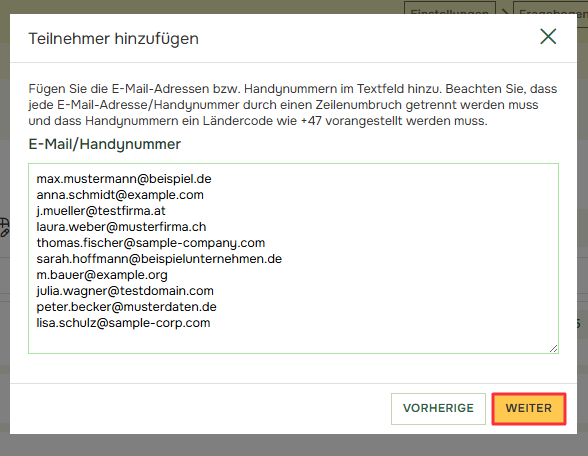
In diesem Feld können Sie mehrere Teilnehmer manuell eingeben, indem Sie zwischen jedem Teilnehmer einen Zeilenumbruch hinzufügen oder sie aus einer Liste kopieren und einfügen, solange sie untereinander angeordnet sind. Dies geschieht automatisch, wenn Sie eine Spalte mit E-Mails in Excel kopieren und in das Feld einfügen. Sie können E-Mail-Adressen oder Telefonnummern hinzufügen, je nachdem, wie Sie die Umfrage verteilen möchten. Wenn Sie alle Teilnehmer eingegeben haben, klicken Sie auf Weiter.
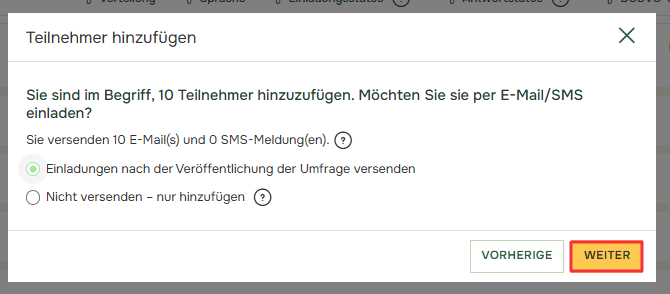
Im letzten Schritt des manuellen Hinzufügens von Teilnehmeren wird gefragt, ob Sie die „Einladungen nach Veröffentlichung der Umfrage versenden“ möchten oder ob Sie sie „Nicht senden – nur hinzufügen“ möchten. Wenn Sie die erste Option wählen, werden die Einladungen automatisch nach der Veröffentlichung der Umfrage gesendet, entweder sofort nach der Veröffentlichung oder zu dem festgelegten Datum, das in Veröffentlichen festgelegt ist. Wenn Sie die zweite Option wählen, werden die Teilnehmer in die Liste aufgenommen, aber die Einladungen werden nicht automatisch gesendet, wenn Sie die Umfrage veröffentlichen. Stattdessen müssen Sie die Einladungen nach der Veröffentlichung manuell senden. Dies muss aus der Teilnehmer-Liste heraus erfolgen.
Wenn Sie Teilnehmer aus einer Datei importieren möchten, wählen Sie „Datei importieren“ und klicken Sie auf „Weiter„.
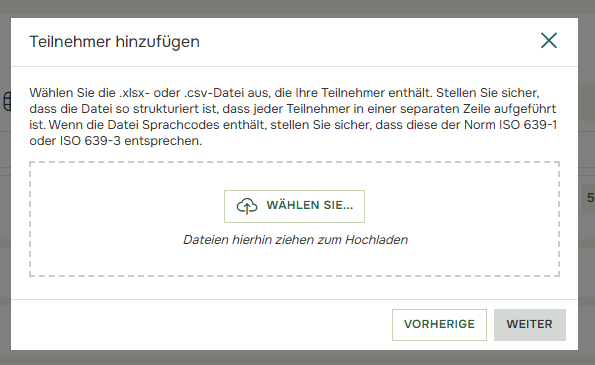
Dadurch erhalten Sie die Option „Wählen Sie…„, die Ihren eigenen Ordner öffnet. Navigieren Sie zum richtigen Ordner und wählen Sie die hochzuladende Datei aus. Die Schaltfläche „Weiter“ ist ausgegraut, bis Sie eine Datei ausgewählt haben. Klicken Sie dann auf „Weiter„.
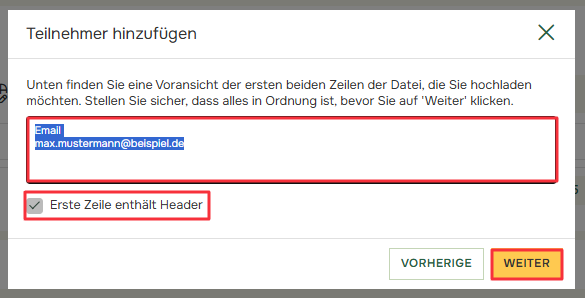
Nachdem Sie die Datei ausgewählt und auf Weiter geklickt haben, haben Sie die Möglichkeit, dem System mitzuteilen, ob Ihre Datei Kopfzeilen hat oder nicht. Das Fenster zeigt auch die Kopfzeilen an, falls vorhanden, sowie die erste Zeile der Datei als Beispiel.
Nachdem Sie auf „Weiter“ geklickt haben, haben Sie mehrere Auswahlmöglichkeiten in Bezug auf die Teilnehmerdaten. Alles, was als Teilnehmerdaten hinzugefügt wird, befindet sich unter dem Abschnitt „Benutzerdefinierte Felder“ auf der rechten Seite. Alle Kopfzeilen, die nicht enthalten sein sollen, befinden sich unter dem Abschnitt „Dateikopfzeilen“ auf der linken Seite.
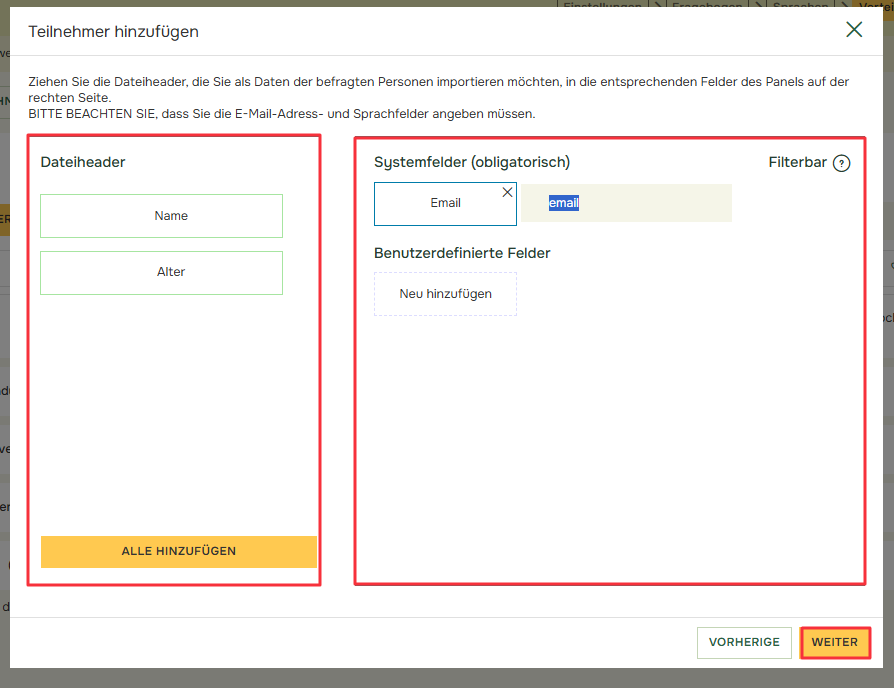
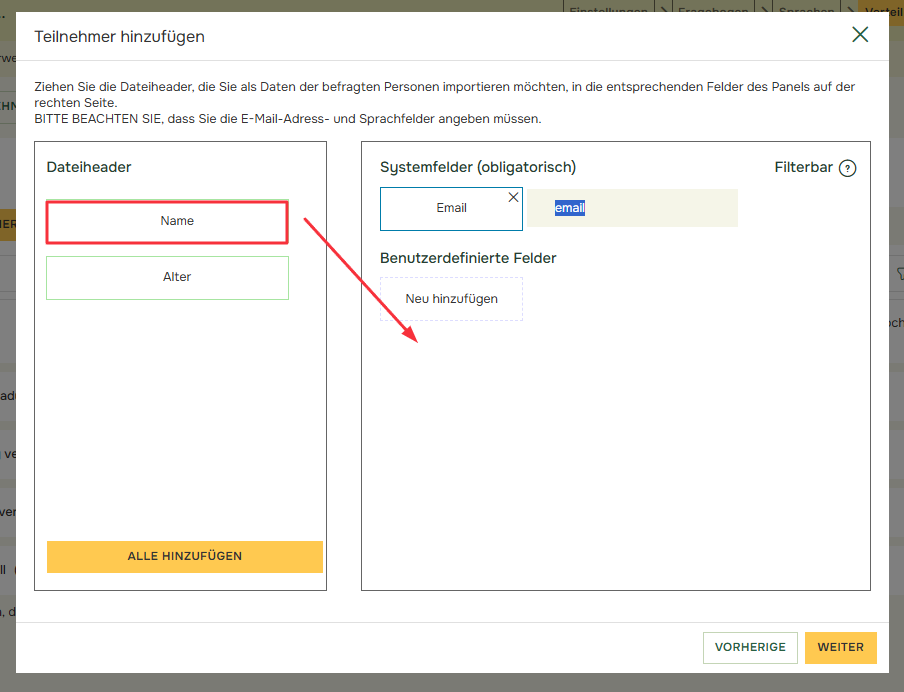
Um etwas aus dem linken Feld in das rechte Feld aufzunehmen, um es als Teilnehmerdaten einzubeziehen, ziehen Sie einfach die gewünschte Kopfzeile per Drag & Drop auf die rechte Seite.
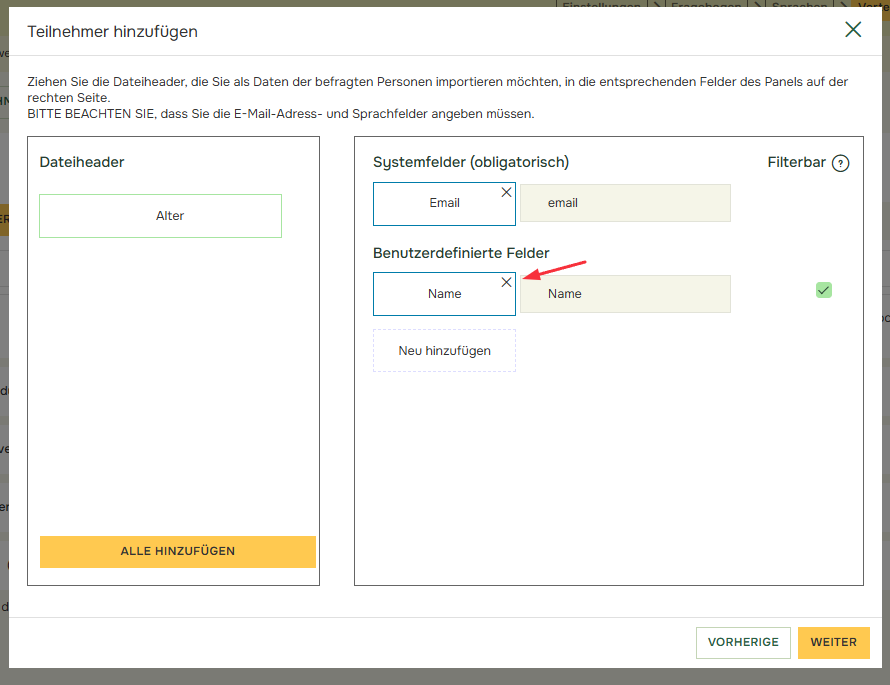
Um Kopfzeilen zu entfernen, die Sie nicht als Teilnehmerdaten wünschen, klicken Sie einfach auf das X.
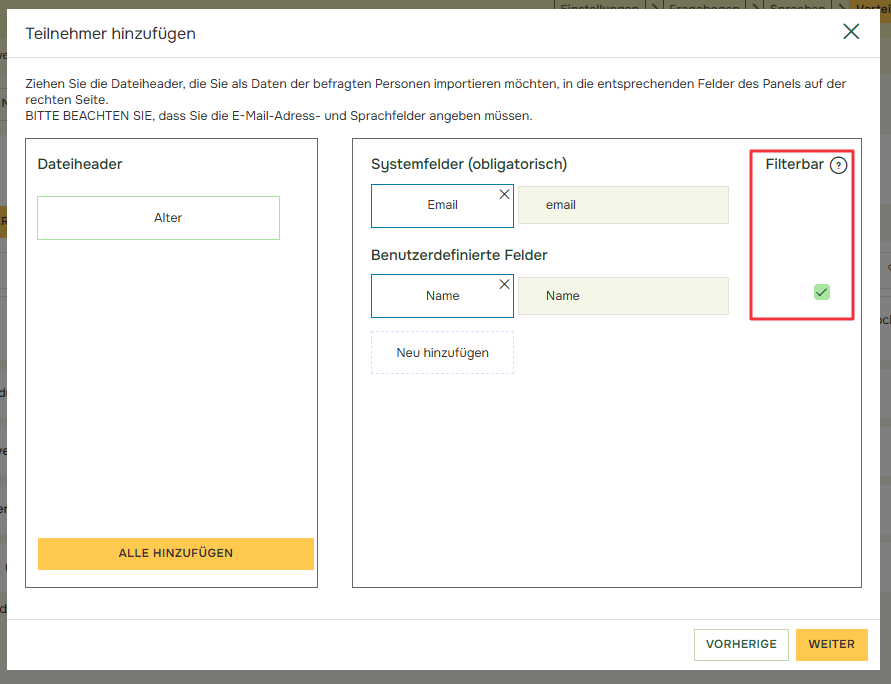
Wählen Sie dann aus, welche Teilnehmerdaten filterbar sein sollen. Wenn Sie einen Wertfilter oder eine Routingplanung basierend auf bestimmten Teilnehmerdaten erstellen möchten, müssen diese filterbar sein. Eindeutige IDs oder Namen müssen jedoch in der Regel nicht filterbar sein. Wenn benutzerdefinierte Felder mit zu vielen eindeutige IDs als „filterbar“ definiert sind, kann dies zu Problemen bei der Auswertung führen, da die Grafiken und Tabellen dort dann mit zu vielen Alternativen „überladen“ würden. Daher sollten Sie nur die für Wertfilter und Routingplanung relevanten Daten als filterbar kennzeichnen.
Wenn Sie mit der Einrichtung der Teilnehmerdaten fertig sind, klicken Sie auf die Schaltfläche Weiter, um fortzufahren.
Dann gelangen Sie zur gleichen Seite wie beim Manuellen Hinzufügen, wählen Sie dort die gewünschte Option aus.
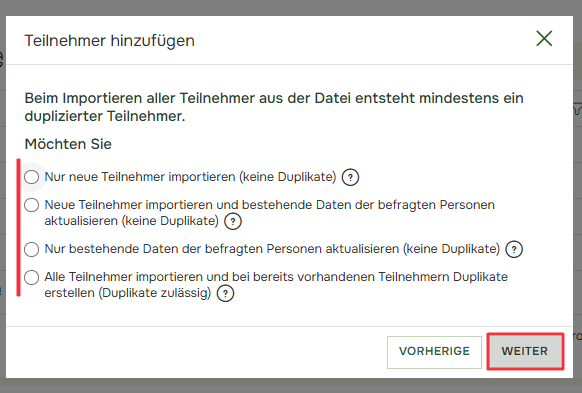
Wenn Sie bereits zuvor jemanden importiert haben, erhalten Sie ein zusätzliches PopUp Fenster, in welchem Sie auswählen können, wie mit neuen Informationen und möglichen Duplikaten umgegangen werden soll.
Option 1: Nur neue Teilnehmer importieren (keine Duplikate) importiert nur neue Teilnehmer aus der Datei, aktualisiert jedoch keine vorhandenen Teilnehmer und erstellt keine Duplikate.
Option 2: Neue Teilnehmer importieren und bestehende Daten der befragten Personen aktualisieren (keine Duplikate) importiert neue Teilnehmer und aktualisiert die Teilnehmerdaten der bereits vorhandenen, die in der Datei enthalten sind. Es werden keine Duplikate erstellt.
Option 3: Nur bestehende Daten der befragten Personen aktualisieren (keine Duplikate) importiert keine neuen Teilnehmer aus der Datei, aktualisiert jedoch die Daten der bereits eingeladenen.
Option 4: Alle Teilnehmer importieren und bei bereits vorhandenen Teilnehmern Duplikate erstellen (Duplikate zulässig) importiert alles in die Datei. Wenn jemand bereits als Teilnehmer vorhanden ist, wird ein Duplikat erstellt.
Die letzte Option Von einer Kontakliste in Teilnehmer hinzufügen ermöglicht es Ihnen, eine Liste von als Kontakten gespeicherten Teilnehmern hinzuzufügen. Dazu müssen Sie zuvor Teilnehmer in der Kontakteliste gespeichert haben. Lesen Sie hier mehr.
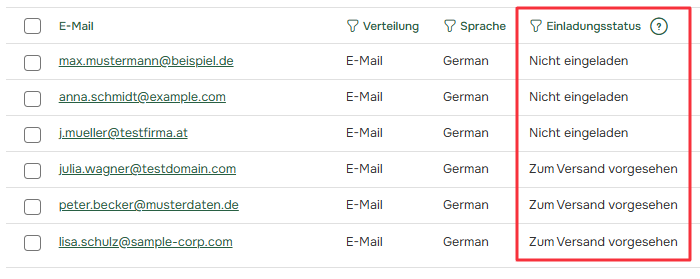
Alle Teilnehmer sind in der Liste, wobei jeweils 10 angezeigt werden. Sie können den Einladungsstatus überprüfen, um zu sehen, was mit den Einladungen geschehen ist oder was bei der Veröffentlichung geschehen wird. Nicht eingeladen bedeutet, dass die Einladung nicht gesendet wird.
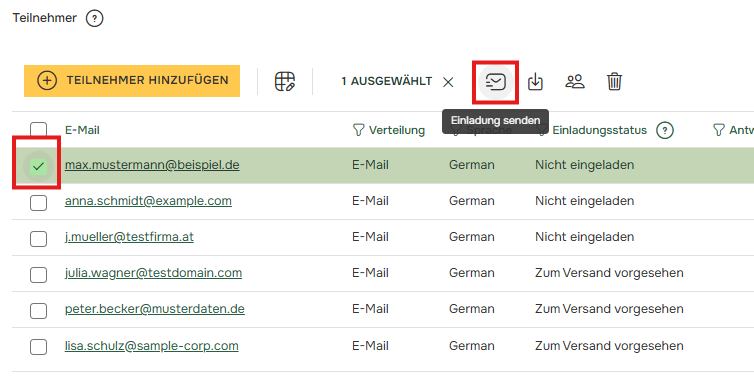
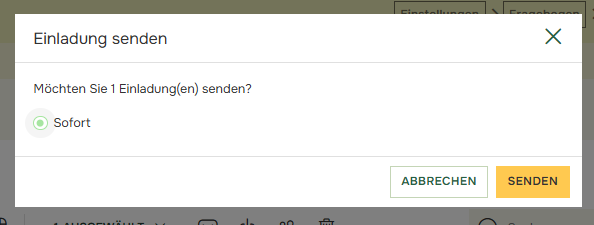
Um Einladungen manuell zu senden, markieren Sie zunächst die E-Mail-Adressen, die Sie senden möchten, und klicken Sie dann auf Einladung senden.
Nach dem Klicken auf Einladung Senden haben Sie die Möglichkeit, „Sofort“ zu senden oder falls die Umfrage bereits veröffentlicht ist, zu einem bestimmten Zeitpunkt zu senden. Wenn die Umfrage nicht veröffentlicht ist, wird die Auswahl „Sofort“ lediglich als Zustellung geplant, d. h. die Einladung wird gesendet, wenn die Umfrage veröffentlicht wird und nicht davor.
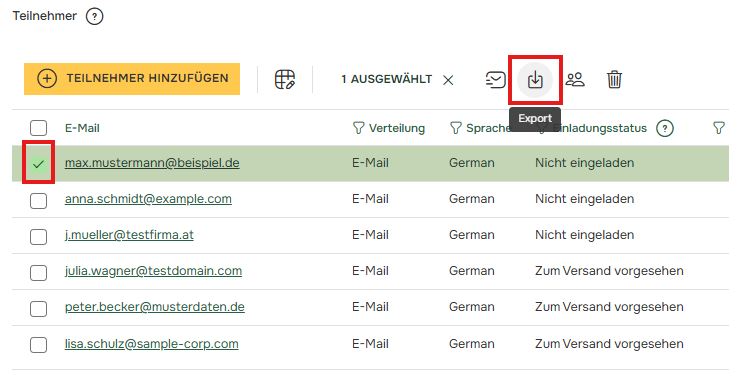
Wenn Sie die Liste aller Teilnehmer exportieren möchten, markieren Sie die gewünschten Teilnehmer und klicken Sie auf „Export„. Dadurch wird automatisch eine Excel-Datei mit den markierten Teilnehmern exportiert.
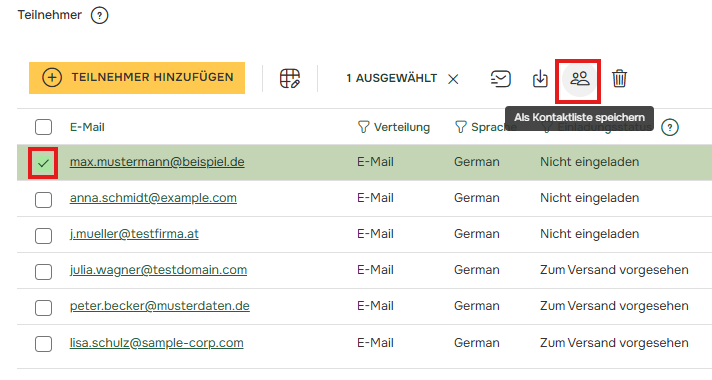
Wenn Sie die Teilnehmer speichern möchten, um sie in anderen Umfragen zu verwenden, können Sie die gewünschten Teilnehmer markieren und auf „In Kontakten speichern“ klicken.
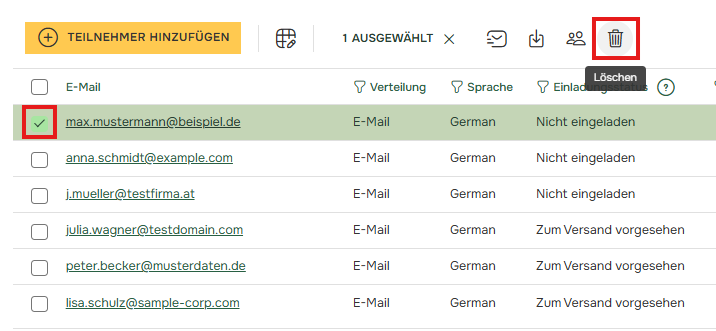
Wenn Sie Teilnehmer löschen möchten, markieren Sie die Teilnehmer und klicken Sie auf die Schaltfläche „Löschen„.
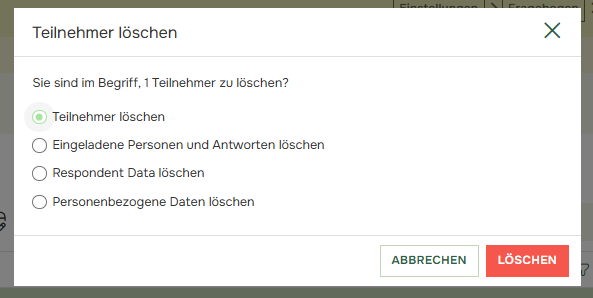
Beim Löschen eines Teilnehmer erhalten Sie mehrere Optionen:
Teilnehmer löschen löscht sie aus der Verteilerliste.
Eingeladene Person und Antworten löschen löscht sie aus der Verteilerliste und löscht alle von ihnen abgegebenen Antworten.
Resondent (Teilnehmerdaten) löschen löscht alle mit dieser E-Mail verbundenen Teilnehmerdaten.
Personenbezogene Daten löschen löscht die E-Mail-Adresse und alles, was als persönliche Daten markiert ist.
Durch Klicken auf die E-Mail-Adresse des Teilnehmers erhalten Sie umfangreiche Informationen zu diesem, unter anderem auch den eindeutigen Link des Teilnehmers.
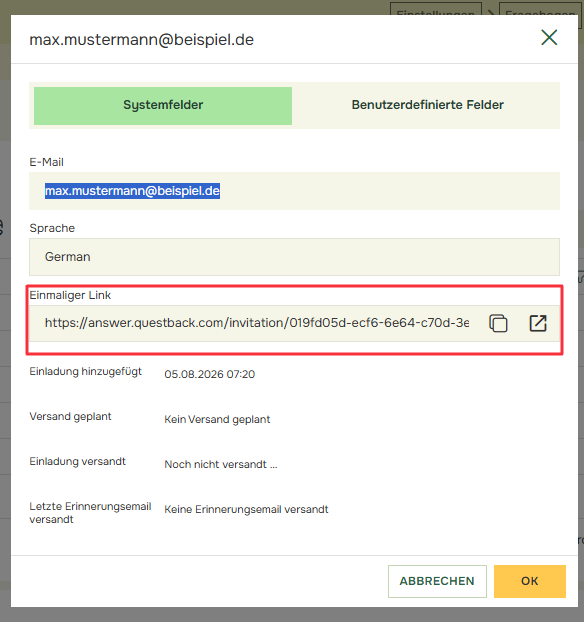
Sie können den Link entweder in Ihre Zwischenablage kopieren oder durch klicken auf „Link folgen “ öffnen.
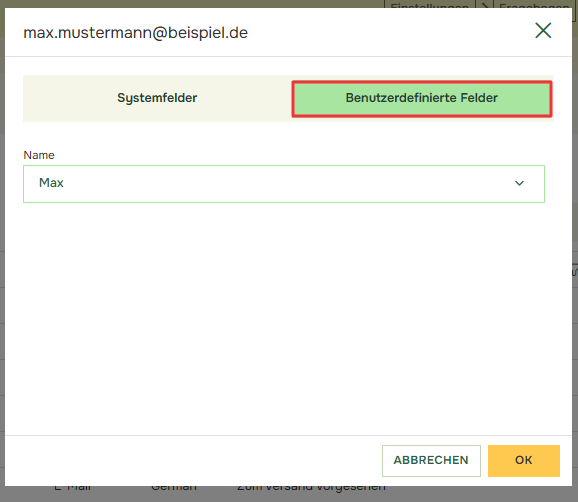
Wenn Sie Teilnehmerdaten haben, können Sie in „Benutzerdefinierte Felder“ die an diesen Teilnehmer gebundenen Daten einsehen. Sie können auch manuell die Teilnehmerdaten in diesem Bildschirm ändern.