Wie erstellt man eine Panel-Umfrage?
Zuletzt aktualisiert vor mehr als 2 Monaten |
Drucken
Panelumfragen, auch Längsschnittdaten genannt, sind nützlich, wenn Sie Veränderungen im Zeitverlauf messen möchten. Sie können in Questback eine Panel-Umfrage erstellen, indem Sie dieselbe Gruppe von Befragten per E-Mail einladen, dieselbe Quest mehrmals zu beantworten.
In diesem Artikel wird zunächst ein Beispiel für die Erstellung einer Panelumfrage und anschließend die Erstellung von Berichten zu Paneldaten gezeigt.
Um eine Panel-Umfrage in Questback zu erstellen, müssen folgende Voraussetzungen erfüllt sein:
- Sie müssen mehrere Antworten pro Befragten zulassen und im Laufe der Zeit dieselben Befragten einladen.
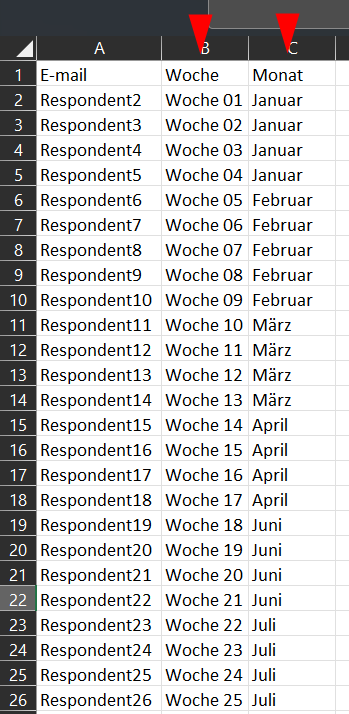
- Sie müssen anhand der Teilnehmerdaten (z. B. Woche oder Monat) filterbare Zeit-Kennungen hinzufügen.
- Sie müssen im Laufe der Zeit dieselben Fragen stellen.
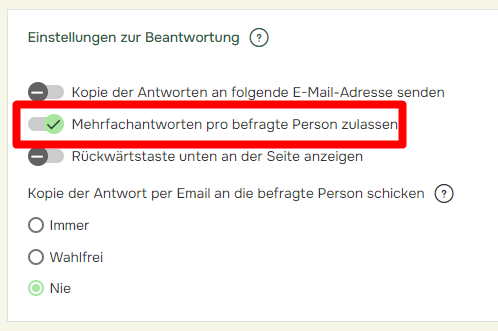
Sie müssen für jede Gruppe von Befragten eine neue, aktualisierte Zeit-Kennung hochladen. Dies ermöglicht die Gruppierung von Antworten aus demselben Batch sowie die Trennung verschiedener Antworten derselben Befragten und separater Antworten aus unterschiedlichen Zeit Intervallen.
Erstellen Sie zunächst eine Excel-Tabelle, die mindestens eine Zeit-Kennung als Teilnehmerdaten enthält:
Danach können Sie die Datei unter „Verteilung“ hochladen. Klicken Sie auf „Teilnehmer hinzufügen“ und dann „Datei importieren„:
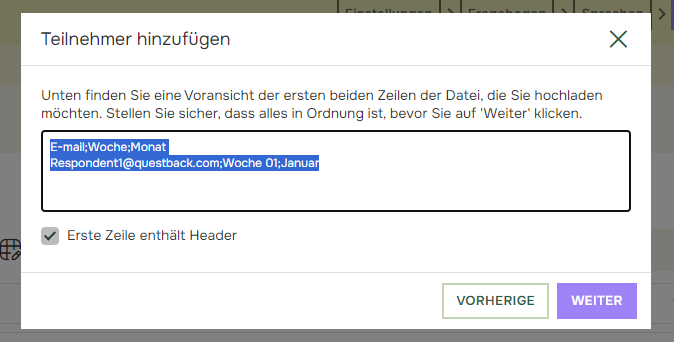
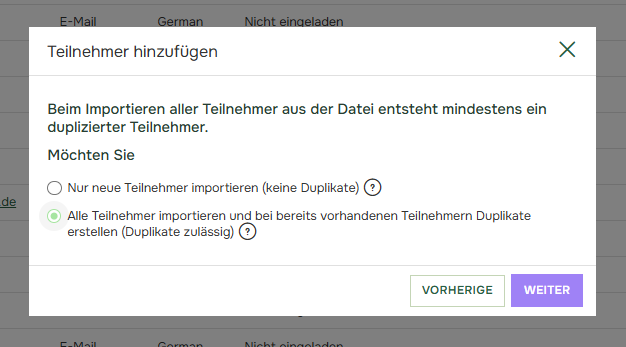
Damit dieselben Teilnehmer die Quest wiederholt beantworten können, ist es entscheidend, beim Import neuer Datensätze die Einstellung „Alle Teilnehmer importieren und bei bereits vorhandenen Teilnehmern Duplikate erstellen (Duplikate zulässig)“ zu verwenden:
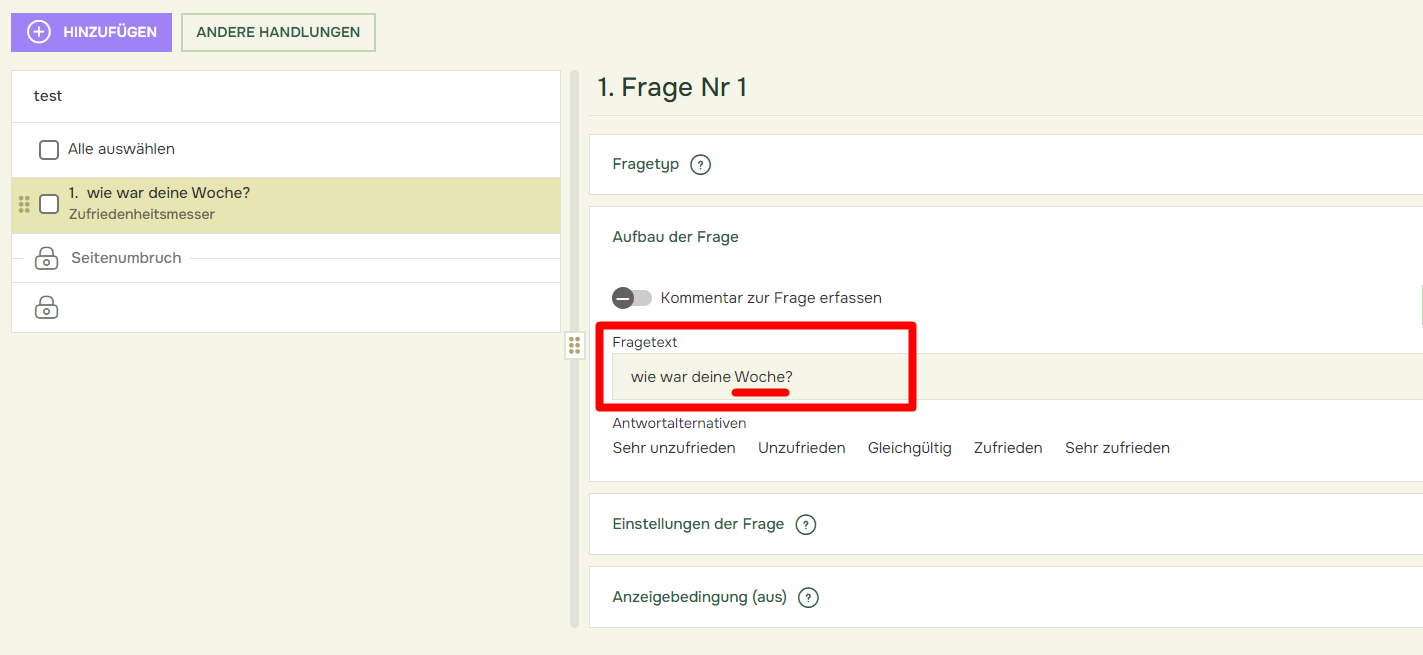
Der letzte Schritt besteht darin, Ihre Fragen hinzuzufügen. Um die Konsistenz der Daten zu gewährleisten, ist es am besten, während der gesamten Umfrage genau dieselben Fragen und Antwortalternativen beizubehalten:
Berichterstattung über Paneldaten
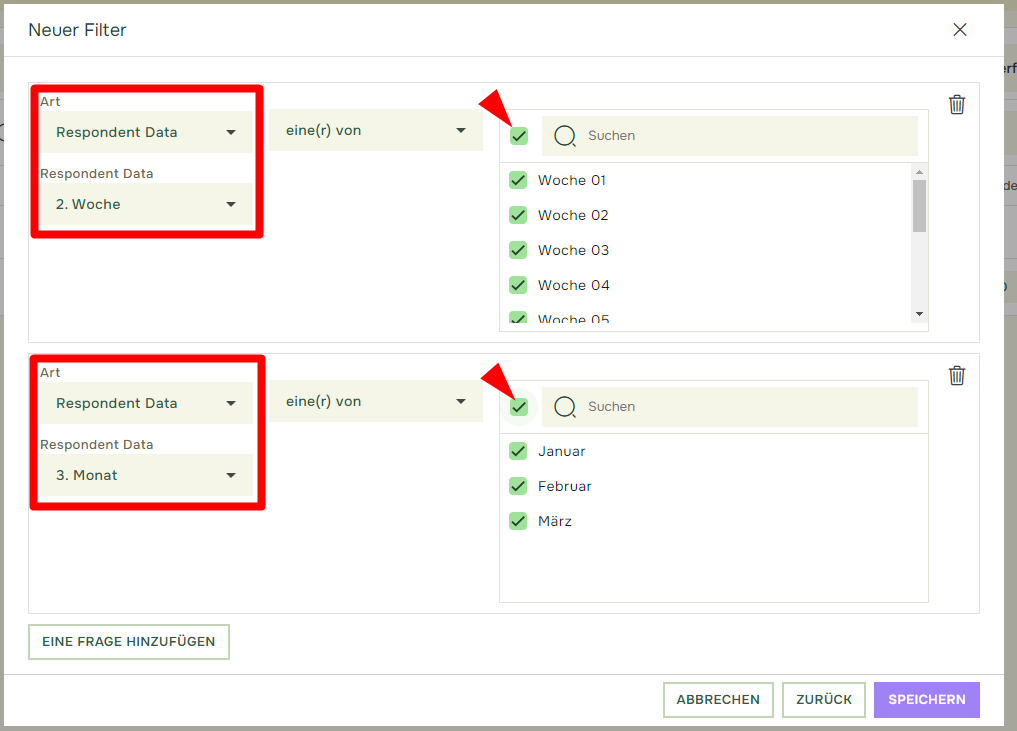
Um die Veränderungen im Laufe der Zeit zu messen, müssen Sie Wertefilter für alle Antwortalternativen für Ihre Zeit-Bezeichner erstellen. Dies kann entweder durch das Hochladen von Dummy-Befragten mit allen möglichen Kombinationen oder durch das Hinzufügen neuer Filter nach jedem Hochladen von Befragten mit neuen Teilnehmerdaten (d. h. neue Wochen oder neue Monate) erfolgen:
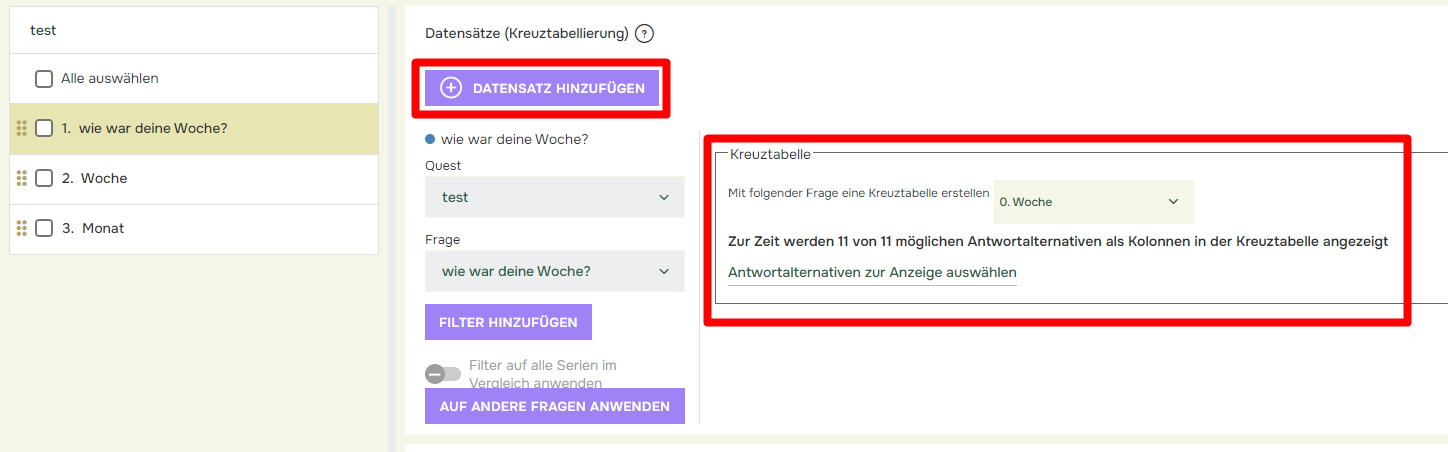
Fügen Sie die Frage, die Sie in Ihrem Bericht analysieren möchten, hinzu und verwenden Sie „Datensatz hinzufügen“ und „Kreuztabelle hinzufügen“ mit den (relevanten Teilnehmerdaten):
Wenn Sie nur einige Wochen analysieren möchten, wählen Sie nur die entsprechenden Alternativen aus:
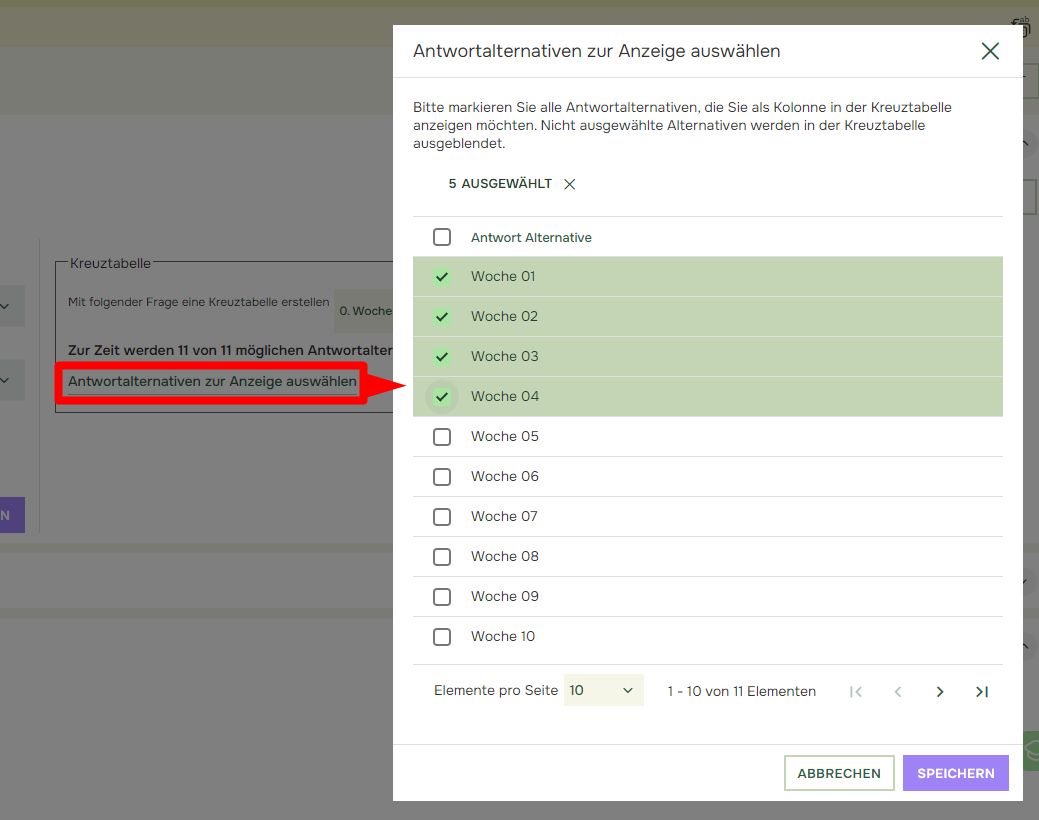
Um die Lesbarkeit der Ergebnisse zu verbessern, sollten Sie die folgenden Schritte in Betracht ziehen:
- Ändern Sie die Beschriftung „Fragetext“ in eine Beschreibung, die Informationen zur Zeit-Dimension der Ergebnisse enthält (z. B. „… Januar“ oder „… 2024“).
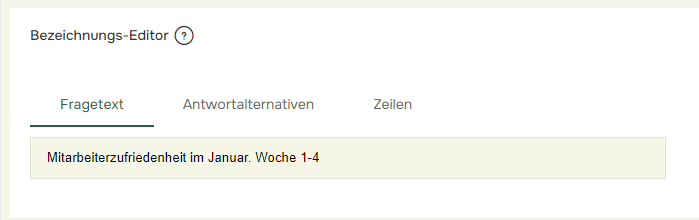 Zu den nützlichen Optionen für die Anzeigeeinstellungen gehören:
- Auswahl des Diagrammtyps „Spalte“
- Wählen Sie „Daten als „Durchschnitt“ anzeigen“ aus.
- Wählen Sie eine Sortierung aus, die die Spalten in aufeinanderfolgender Reihenfolge vom frühesten bis zum spätesten Datum anzeigt
- Aktivieren Sie „Datenbeschriftungen im Diagramm anzeigen“.
- Aktivieren Sie „Antwortanzahl im Diagramm anzeigen“.
- Verwenden Sie ein Farbschema mit Farbverläufen, die Veränderungen im Laufe der Zeit hervorheben (z. B. „Herbst“).
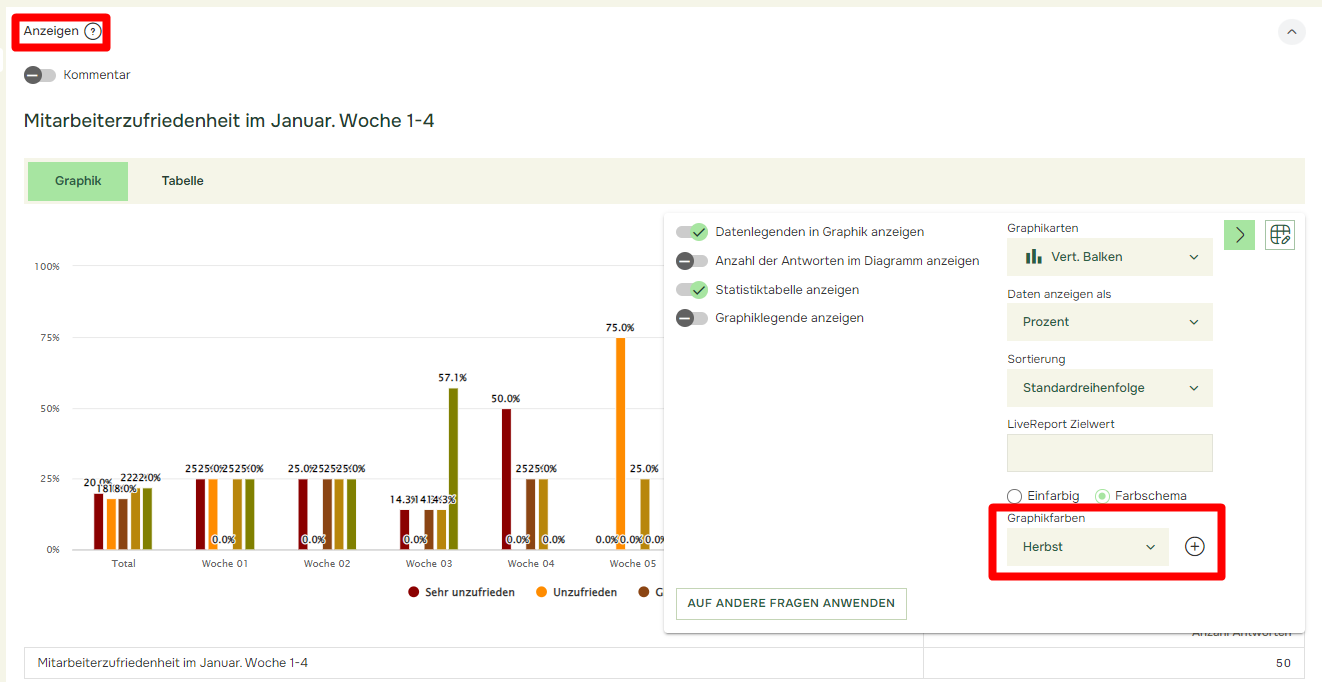
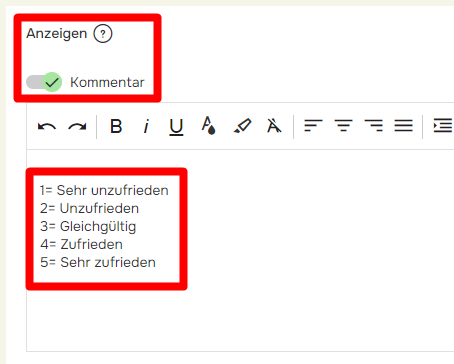
3. Fügen Sie in den Zusatzinformationen den Maßstab der gegebenen Frage ein: