Wie erstellt man Untergruppenberichte mithilfe von Filtern und der Stapelkopie?
Zuletzt aktualisiert vor mehr als 2 Monaten |
Drucken
Untergruppenberichte sind nützlich, wenn unterschiedliche Berichtsempfänger jeweils nur Ergebnisse für eine bestimmte Gruppe sehen sollen, zum Beispiel eine Abteilung, ein Land, einen Standort, ein Team, einen Kurs, eine Kundengruppe oder einen Führungsbereich.
Um Untergruppenberichte zu erstellen, benötigen Sie Teilnehmerdaten und die entsprechenden Filter.
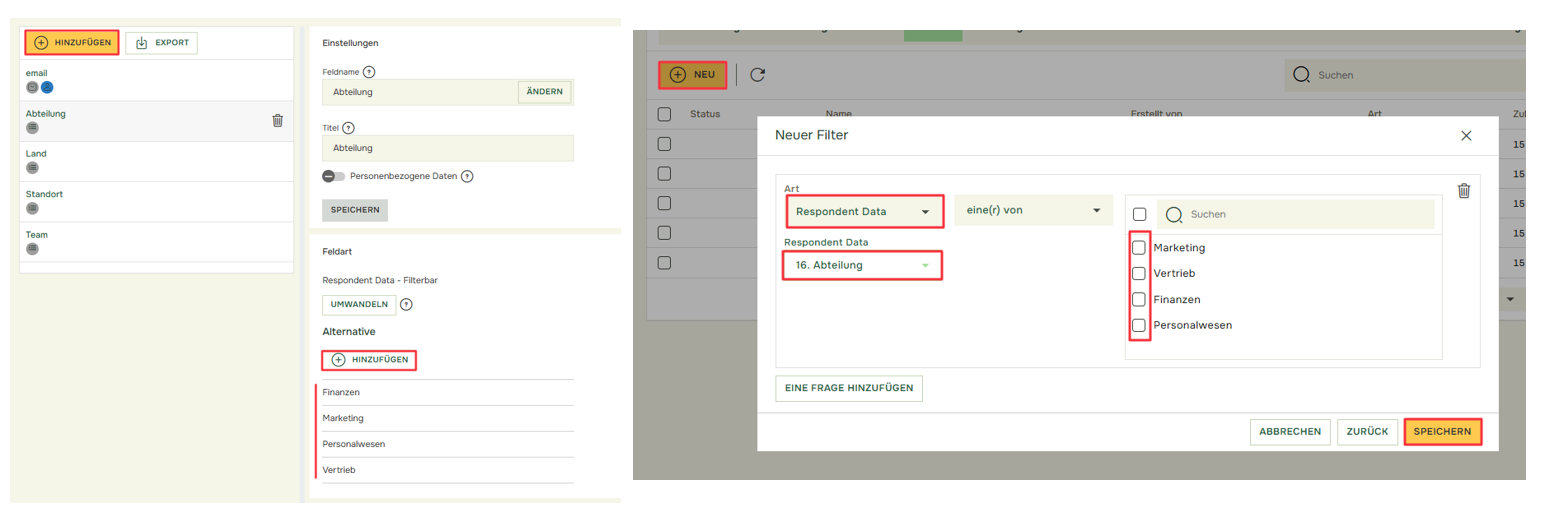
Empfohlenes Vorgehen:
- Teilnehmerdaten vor der Verteilung vorbereiten
- Entscheiden Sie, welche Felder Sie für die Auswertung benötigen, zum Beispiel Abteilung, Land, Standort, Team, Führungskraft oder Rolle.
- Teilnehmerdaten importieren oder validieren
- Achten Sie darauf, dass Gruppennamen einheitlich sind. Vermeiden Sie es beispielsweise, sowohl „Vertrieb“, „vertrieb“ als auch „Vertriebsabteilung“ zu verwenden, wenn diese eigentlich eine Gruppe bezeichnen sollen.
- Wertfilter unter Ergebnisse erstellen
- Verwenden Sie Wertfilter, um die Gruppe festzulegen, über die Sie berichten möchten.
- Master Berichtsvorlage erstellen
- Erstellen Sie eine Master Berichtsvorlage die je nach gewünschtem Berichtsausgang einen oder zwei Datensätze pro Frage enthält.
- Ein Datensatz pro Frage: Bei der Stapelkopie wird der gewählte Filter angewendet, und die Berichte zeigen die Ergebnisse für diesen Filter an.
- Zwei Datensätze pro Frage: Bei der Stapelkopie wird der gewählte Filter auf den ersten Datensatz angewendet, sodass der Bericht einen Vergleich zwischen dem gewählten Filter und den Gesamtergebnissen anzeigt.
- Erstellen Sie die Stapelkopien
- Wählen Sie die entsprechenden Filter aus und klicken Sie auf „Stapel-Kopie“
- Anonymität und Schwellenwerte anwenden
- Wenn die Quest „Identität verbergen“ oder „Erweiterte Einstellung für Identität verbergen“ verwendet, prüfen Sie, dass Untergruppenberichte keine Ergebnisse unterhalb des Schwellenwerts für die Anzahl der Antworten anzeigen.
- Vor dem Teilen testen
- Öffnen Sie den Bericht und prüfen Sie, ob die richtigen Filter angewendet sind und keine unbeabsichtigten Daten sichtbar werden.
- Den Bericht teilen
- Teilen Sie das Livereport oder den Berichtsexport mit dem jeweiligen Empfänger.
Verwandte Artikel: