Wie erstellt man eine kontinuierliche Lehrveranstaltungsevaluation?
Zuletzt aktualisiert vor mehr als 2 Monaten |
Drucken
Wenn Sie und Ihre Kolleginnen und Kollegen regelmäßig Kurse durchführen, kann es sinnvoll sein, dieselbe Quest für alle Ihre Kursbewertungen zu verwenden. Die wichtigsten Vorteile, dieselbe Quest für einen bestimmten Zweck beizubehalten, sind:
- Direkter Zugriff auf aggregierte Ergebnisse
- Konsistente Auswertung durch wieder verwendbare Berichte und Livereports
- Ein optimierter Informationsfluss durch wieder verwendbare Benachrichtigungen
- Übersichtliche Ordner
Ein einfaches Beispiel ist ein Unternehmen Z, das zwei separate Kurse (A und B) anbietet, die von vier verschiedenen Kursleitenden gehalten werden. Die Kursinhalte können je nach Kursleitung und Kurs variieren, doch das Unternehmen Z möchte in der Lage sein, zu erfassen, wie alle Kursteilnehmenden ihre Teilnahme bewerten.
Teil 1: Umfrage und Teilnehmerdaten erstellen
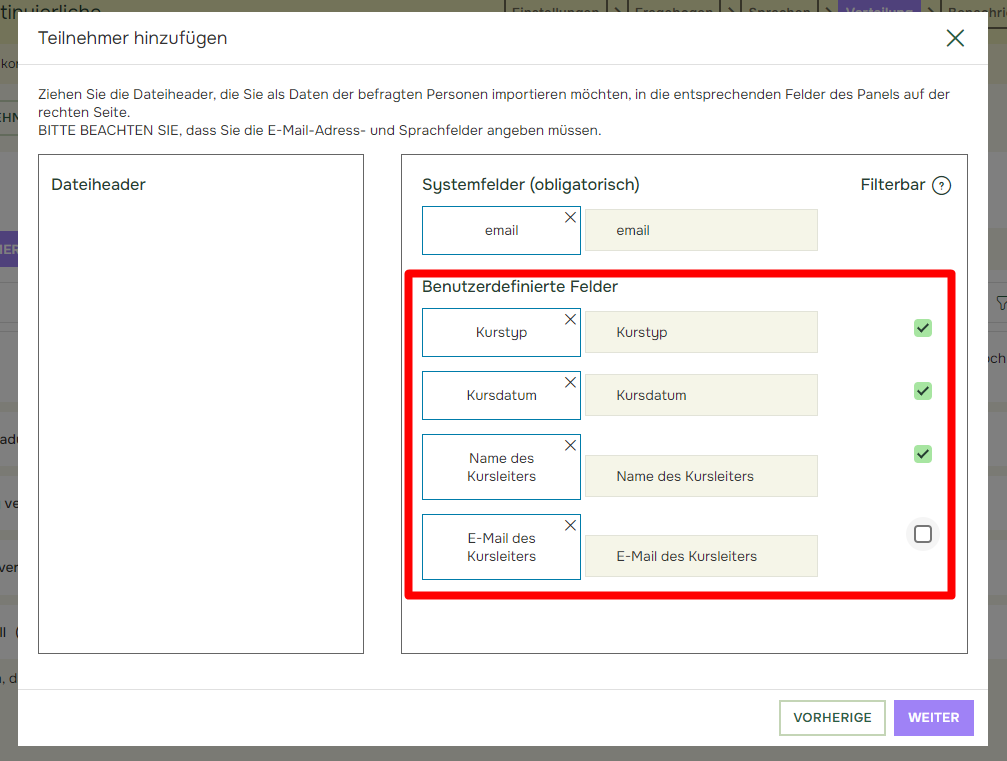
Schritt 1: Erstellen Sie die Quest sowie die Fragensets zu erstellen. In diesem Leitfaden verzichten wir auf die Frage „Welchen Kurs haben Sie besucht?“ und erfassen diese Information stattdessen über die Teilnehmerdaten, gemeinsam mit „Kursdatum“, „Name der Kursleitung“ und „E-Mail-Adresse der Kursleitung“:
Mögliche Fragen:
- Entsprach das Niveau des Kurses Ihrem Vorwissen?
- Bitte bewerten Sie den Kurs im Allgemeinen
- Bitte bewerten Sie die Kursleitung im Allgemeinen
- Bitte bewerten Sie die Organisation und Rahmenbedingungen
- Haben Sie Verbesserungsvorschläge oder weitere Fragen bzw. Anmerkungen?
Felder für Teilnehmerdaten
- Kursart (die beiden Kurse A und B)
- Kursdatum (20 verschiedene, Tendenz steigend)
- Name der Kursleitung (die fünf verschiedenen Kursleitenden)
- E-Mail-Adresse der Kursleitung
Speichern Sie die Excel-Tabelle als CSV-Datei, um eine fehlerhafte Formatierung der Kursdatum-Spalte in der Excel-Datei zu vermeiden.
Schritt 2: Importieren Sie die Teilnehmerdaten-Datei. Diese wird über „Verteilung„, „Teilnehmer hinzufügen“ und „Datei importieren“ hinzugefügt.
Teil 2: Benachrichtigungen aufsetzen
Jeder einzelne Kursinhaber sollte in der Lage sein, neue Antworten von Teilnehmern zu seinen Kursen zu lesen, sobald diese eingehen. Stellen Sie sicher, dass Sie die E-Mail-Adresse des Kursleiters als Empfänger der Benachrichtigung hinzufügen. Auf diese Weise wird die gleiche Benachrichtigung verwendet, aber der Empfänger variiert je nachdem, welcher Befragte geantwortet hat. Navigieren Sie zu der Registerkarte „Benachrichtigungen„, um sie zu erstellen:
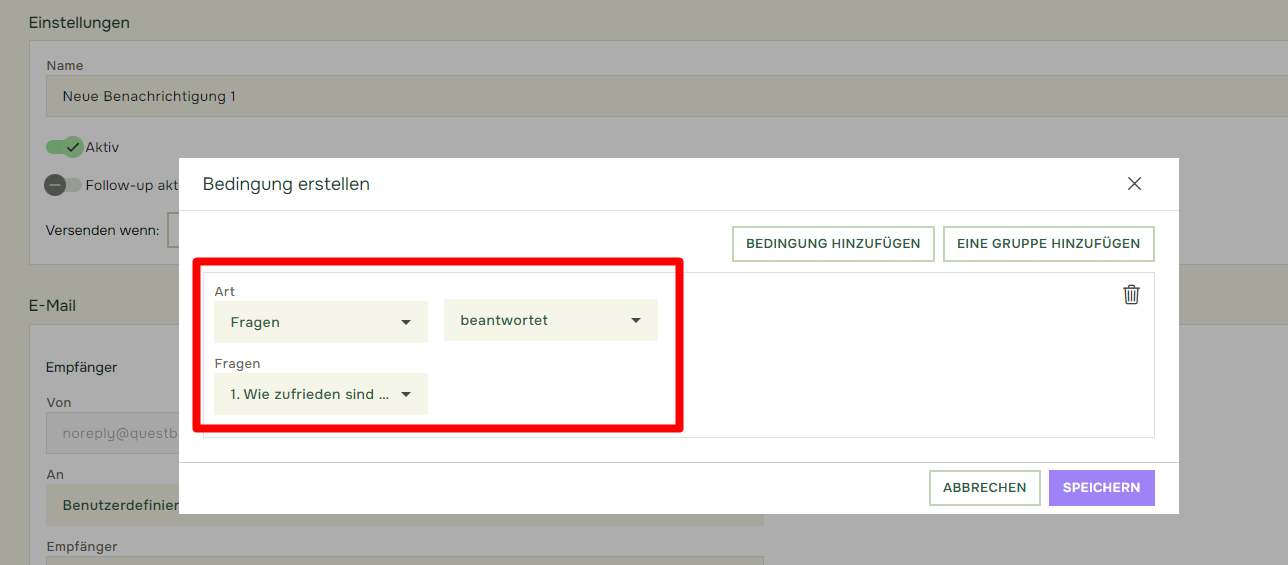
Schritt 1: Fügen Sie einen Trigger/Auslöser für die Benachrichtigung hinzu. In diesem Fall wählen wir Frage 1 und dann beantwortet aus. Mit anderen Worten: Die Benachrichtigung wird ausgelöst, wenn Frage 1 beantwortet, wird:
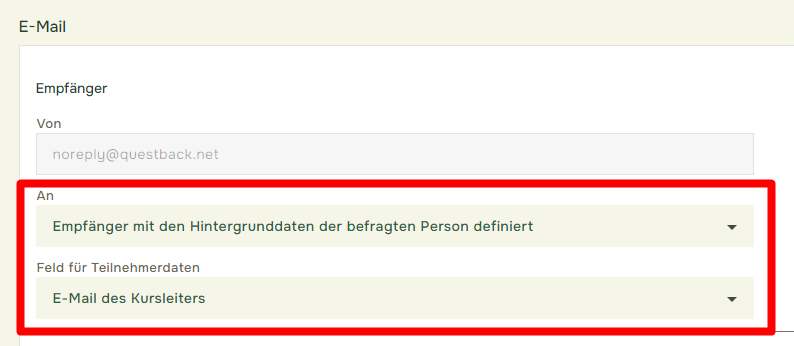
Schritt 2: Wählen Sie im Dropdown-Menü „An“ die Option „In den Teilnehmerdaten angegebener Empfänger“ aus und wählen Sie anschließend im Dropdown-Menü des Felds „Teilnehmerdaten“ die Option „E-Mail des Kursleiters“ aus:
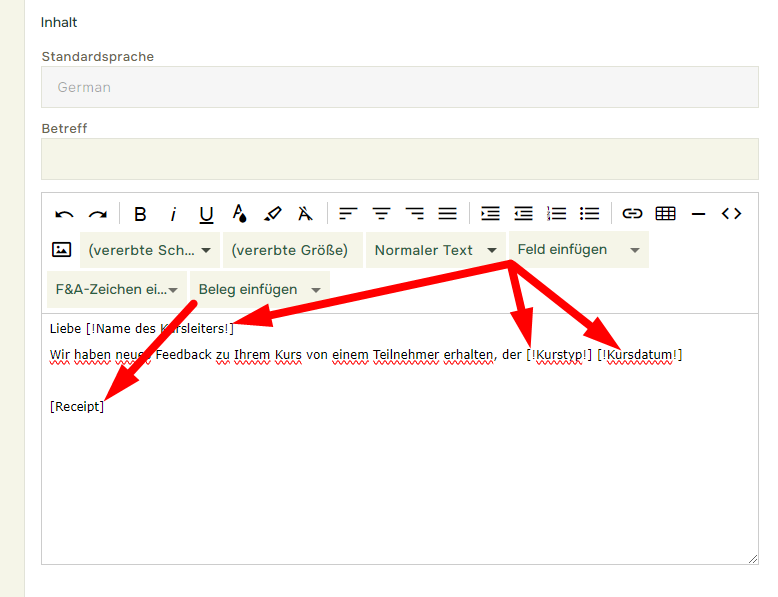
Schritt 3: Passen Sie als Nächstes den Benachrichtigungstext mit relevanten Informationen an, indem Sie „Tag einfügen“, „Q&A-Tags einfügen“ und „Beleg einfügen“ verwenden:
Weitere nützliche Benachrichtigungen zum Hinzufügen können sein:
- Eine Benachrichtigung an den Manager der Kursleiter, wenn die Befragten für einen bestimmten „Kursleiter“ gute oder schlechte Bemerkungen machen.
- Eine Benachrichtigung an die verantwortliche Person/Funktion, wenn die Befragten schlechte Bemerkungen zu Einrichtungen/Essen und Getränken usw. machen.
- Eine Benachrichtigung an den Befragten mit Hinweisen zur Abgabe von Feedback, eine maßgeschneiderte Kopie der Antwort und relevante Informationen zu zukünftigen Kursen
- Andere, spezifischere Benachrichtigungen für Ihre Organisation oder Kursart.
Falls im Nachhinein Anpassungen an Ihrer Quest erforderlich werden, ist es hilfreich zu wissen, was in einer bereits veröffentlichten Quest möglich ist und was nicht.
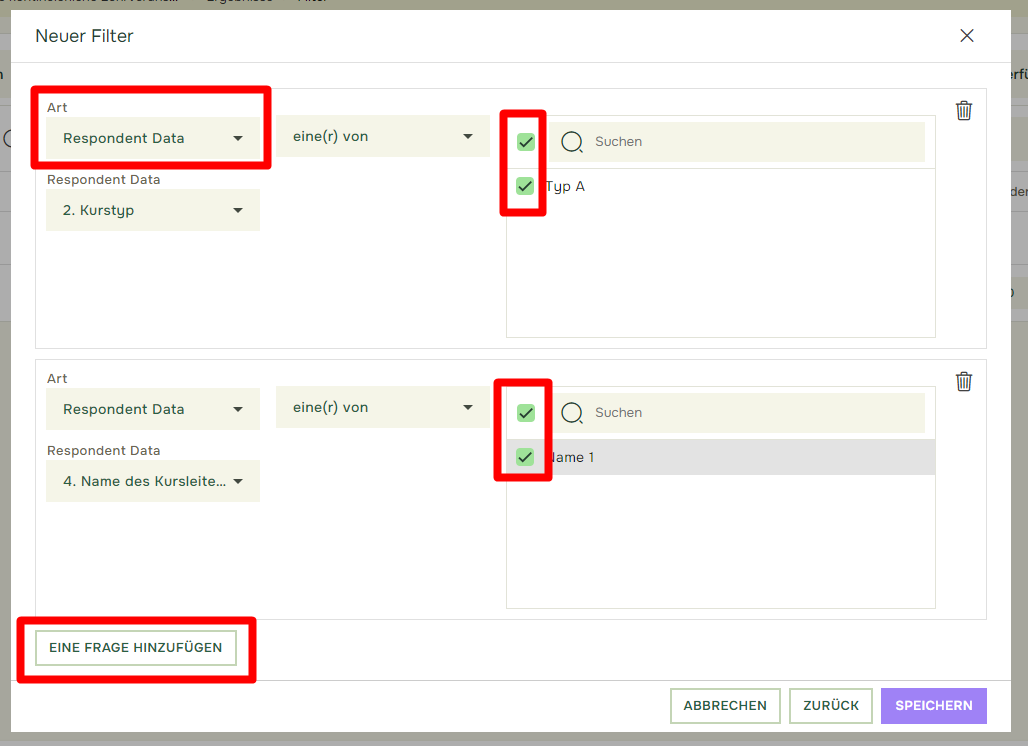
Schritt 1: Um die Befragten anhand der von ihnen besuchten Kursart, des Kursleiters oder des Datums zu gruppieren, benötigen Sie Filter mit Einzelbedingungswerten. Sie können im Bereich „Filter“ neue Filter für alle verfügbaren Teilnehmerdaten erstellen:
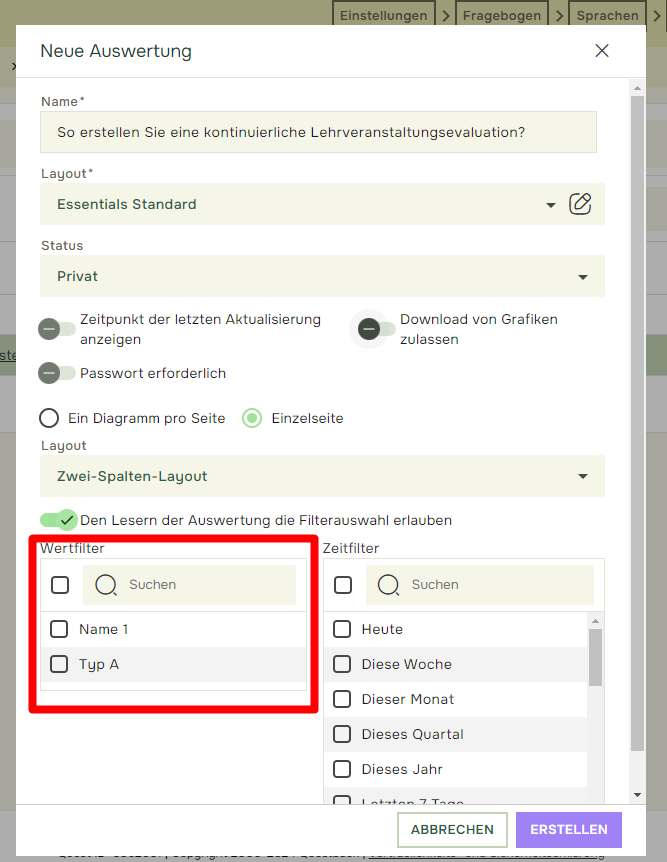
Diese Filter stehen dann in Ihren Berichten unter „Berichtseinstellungen“ zur Auswahl zur Verfügung:
Schritt 2: Da Sie Rückmeldungen von Kursteilnehmern aus verschiedenen Kursen erhalten, die von separaten Kursleitern zu verschiedenen Kursterminen gehalten werden, haben Sie sowohl einfachen Zugriff auf aggregierte Ergebnisse als auch die Möglichkeit, diese Ergebnisse nach bestimmten Kriterien aufzuschlüsseln, indem Sie die spezifischen Filter aktivieren.
Unsere Befragtengruppen:
- Das Beispiel aus dem Bild oben ermöglicht Livereport-Betrachtern (Lesern), sowohl den vollständigen Bericht zu lesen als auch ihn basierend auf den Datenvariablen der Befragten zu filtern. Klicken Sie hier um sich den Beispielbericht anzuschauen.
- Es könnte auch nützlich sein, zu sehen, wie sich diese Daten bei Batch-Vergleichen über „Kurstyp“ hinweg aufschlüsseln. Sehen Sie ein Beispiel hier.
- … oder durch Hinzufügen eines Vergleichs pro einzelnem „Kursleiter“ (Sehen Sie ein Beispiel hier).
- Wenn Sie nur Feedback zu Kursen an die jeweiligen „Kursleiter“ weitergeben möchten (und nicht die Ergebnisse anderer Kursleiter mit anderen teilen möchten), können Sie einen Bericht pro „Kursleiter“ stapelweise kopieren. Sehen Sie sich hier ein Beispiel für einen stapelweise kopierten Bericht an.
- Wenn Sie dieselbe Quest „Kursbewertung“ über mehrere Jahre hinweg weiterhin verwenden, wenden Sie Intervallfilter an, um Befragte für bestimmte Monate und Jahre herauszufiltern. Denken Sie daran, die Verweise auf Kalenderjahre in „Questname“, „Einladungen“, „Erinnerungen“ und Berichten zu aktualisieren
Teil 4: Verwendung Ihrer Kursbewertungsquest
Wenn Sie alle oben genannten Teile und zugehörigen Schritte abgeschlossen haben, ist Ihre Kursbewertung zur Veröffentlichung bereit. Wenden Sie relevante Tags an (z. B. bei Benachrichtigungen), um maßgeschneiderte Einladungsnachrichten zu erstellen, und erwägen Sie das Hinzufügen von Intervallerinnerungen, um Ihre Antwortrate zu erhöhen.
Wenn Teilnehmer mehreren Kursen beitreten, ist es wichtig, Duplikate beim Import der eingeladenen Teilnehmer zuzulassen.
Falls im Nachhinein Anpassungen an Ihrer Quest erforderlich werden, ist es hilfreich zu wissen, was in einer bereits veröffentlichten Quest möglich ist und was nicht.
Sie können:
- Neue Fragen oder neue Fragealternativen hinzufügen
- Fragen ausblenden oder Alternativen erstellen
- Routing-Bedingungen zu vorhandenen Quests hinzufügen
- Text zu Fragen oder Fragealternativen bearbeiten
Sie können nicht:
- Die Fragetypen vorhandener Fragen ändern
- Fragen oder Fragealternativen löschen
Sie können Einladungen (Schritt 2.) zu Ihrer Kursevaluation auch durch Dateiintegration automatisieren. Erfahren Sie hier mehr über unsere Integrationsoptionen in Essential und sehen Sie sich hier die Dokumentation für unser ESS Integration Utility an.