
Wie verwendet man Tags in der Quest und der Einladung?

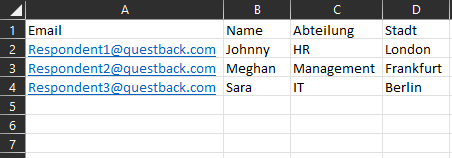
Beim Hochladen von Befragten / Teilnehmern zu einer Quest können Sie Spalten einfügen, die Hintergrunddaten zu jedem Teilnehmer enthalten. Die Spaltenüberschriften in der Excel-Datei entsprechen dabei den Namen der Tags innerhalb der Quest.

Tags in Einladungen

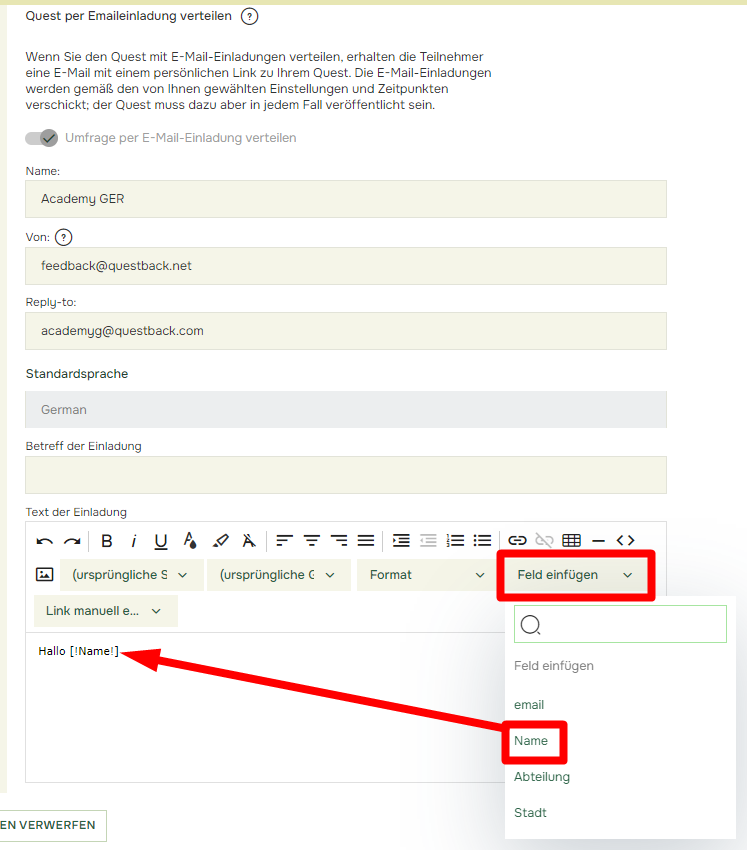
  • Wenn Sie die Einladung etwas persönlicher gestalten möchten, können Sie zum Beispiel den Tag „Name“ hinzufügen.
  • Schreiben Sie den Einladungstext.
  • Setzen Sie den Cursor an die Stelle, an der der Tag erscheinen soll.
  • Klicken Sie im Werkzeugmenü auf Tag einfügen.
  • Klicken Sie auf Name.
  • Der Tag wird an der Cursorposition eingefügt.
  • Beim Versand der E-Mail wird der Tag durch den Namen ersetzt, den Sie in der Excel-Datei angegeben haben.

Tags in der Quest

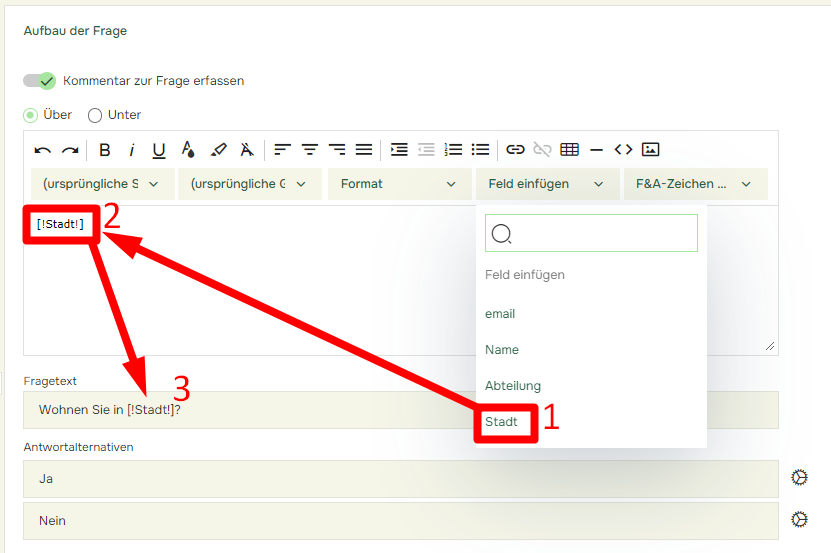
  • Wenn Sie Tags in Fragen verwenden möchten, navigieren Sie zu „Fragebogen„, wählen die gewünschte Frage aus und aktivieren Sie „Kommentar zur Frage erfassen
  • Klicken Sie auf Feld einfügen (1).
  • Der Tag erscheint im darunterliegenden Textfenster:
  • Kopieren Sie den Tag (2) und fügen Sie ihn in den Fragetext und/oder die Antwortalternativen ein (3) – oder schreiben Sie ihn im richtigen Format [!xx!] direkt hinein.
  • Beim Beantworten der Quest wird der Tag durch die Stadt ersetzt, die Sie in der Excel-Datei angegeben haben.

academy

Über die Akademie

Haben Sie eine Antwort auf Ihre Frage gefunden? Unter Dokumentation haben wir informative Beschreibungen zusammengestellt, die Ihnen helfen, die Funktionen von Essential vollständig zu verstehen. Durch den Erkenntnisgewinn erhöhen Sie den Wissensstand in der gesamten Organisation