Wie erstellt man einen Quest?
Zuletzt aktualisiert 13 Aug. 2026 |
Drucken
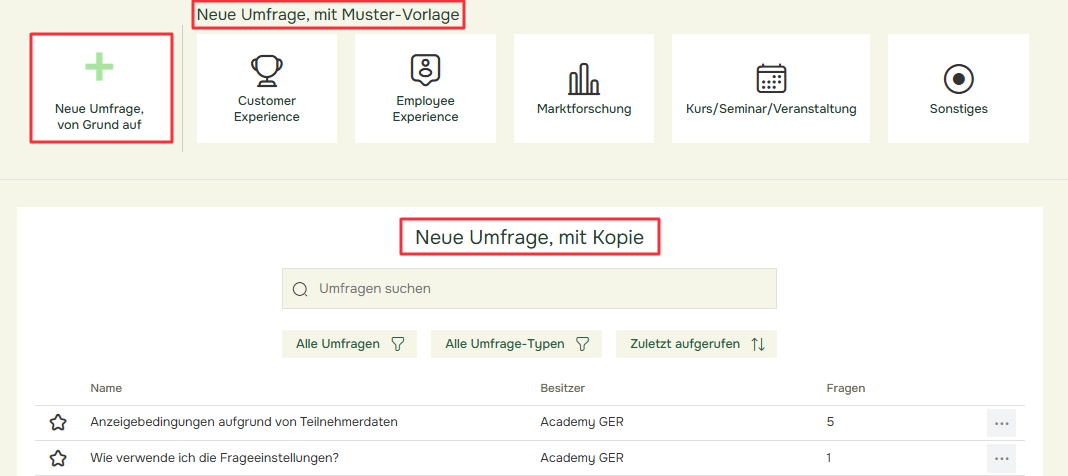
Sie können eine Quest auf drei verschiedene Arten erstellen:
Klicken Sie auf  und wählen Sie dann zwischen:
- Neue Umfrage von Grund auf
- Neue Umfrage, mit Muster-Vorlage
- Neue Umfrage, mit Kopie
Um eine bestehende Quest zu verlängern, gehen Sie zu der Registerkarte „Veröffentlichen“ und legen entweder ein zukünftiges Enddatum fest oder deaktivieren das Kästchen „Enddatum/ Zeitpunkt für diesen Quest festlegen“ dadurch erhält Ihre bestehende Quest neues Leben und bietet Ihnen die Möglichkeit, über die Zeit hinweg aggregierte Ergebnisse zu denselben Fragen zu erhalten.
Neue Umfrage von Grund auf erstellen
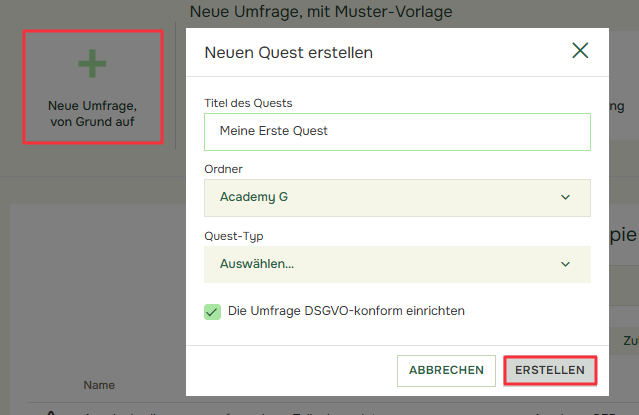
Wenn Sie eine klare Vorstellung davon haben, wie Ihr neuer Quest aussehen soll und die vollständige Kontrolle über die verwendeten Fragen wünschen oder einfach leere Seiten zum kreativen Gestalten benötigen, ist „Von Grund auf erstellen“ möglicherweise die schnellste Option, um loszulegen:
Sie müssen lediglich einen geeigneten Quest-Titel eingeben und einen geeigneten Ordner auswählen, und schon kann es losgehen!
Neue Umfrage aus Muster-Vorlage erstellen
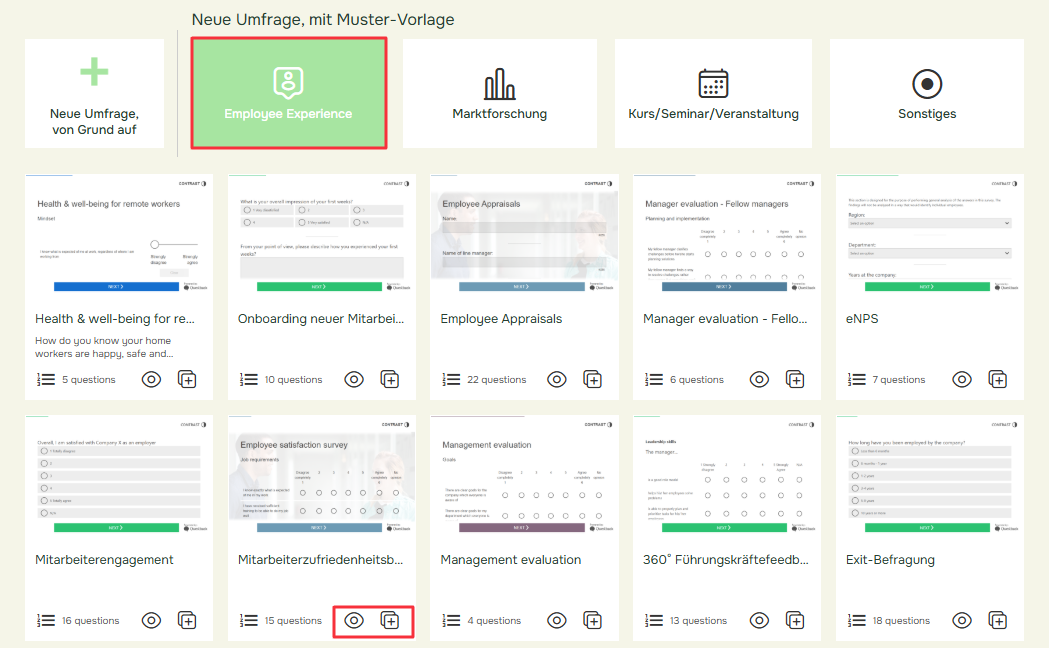
Wenn Sie einige Fragen zur Verfügung haben möchten oder sich von anderen inspirieren lassen möchten, bietet „Aus Vorlage erstellen“ eine Vielzahl von Beispielquests, die nach Typ geordnet sind. Um Vorlagen zu sehen, klicken Sie auf einen Typ (z.B. „Employee Experience“) und klicken Sie dann auf eine beliebige Vorlage für eine vollständige Vorschau oder um diese zu kopieren.
Neue Umfrage aus Kopie erstellen
Wenn Sie Quests wiederverwenden möchten, die Sie oder Ihre Kollegen in der Vergangenheit erstellt haben, bietet Ihnen „Quest kopieren“ einen schnellen Einstieg. Dadurch können Sie vorhandene Quests (einschließlich Fragen, Fragealternativen und Einstellungen) wiederverwenden, ohne neue Ergebnisse in alte Quests zu mischen:
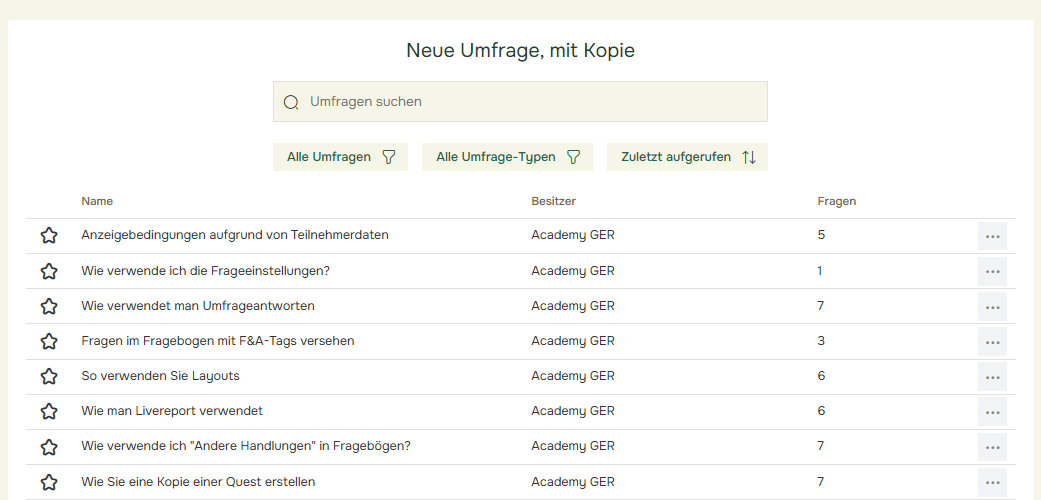
Hier werden alle Quests angezeigt, die Sie und Ihre Kollegen zur Duplizierung freigegeben haben, sowie Quests, die Sie erstellt haben oder die Kollegen Ihnen mithilfe von Ordnern und Freigabeberechtigungen zur Verfügung gestellt haben. Der Abschnitt „Duplizieren für bestehenden Quest“ bietet auch eine Schnellansicht der Favoriten, in der alle freigegebenen Quests angezeigt werden, die Sie mit dem Stern „Zu Favoriten hinzufügen“ markiert haben.
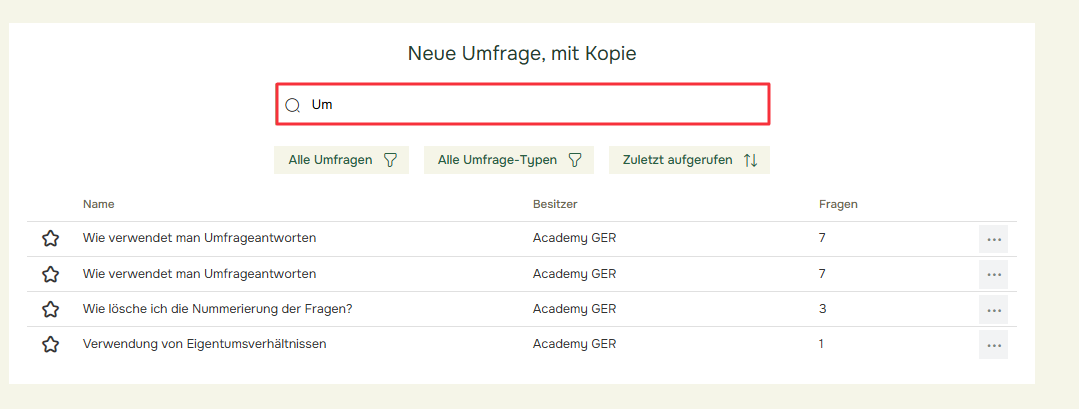
Um unter den verfügbaren geteilten Quests zu suchen, verwenden Sie die Filter in der Navigationsleiste oder probieren Sie die Suchfunktion aus, die zusätzlich interne Kommentare durchsucht: