So erstellen Sie ein Quest-Layout mit Ihrem Branding
Zuletzt aktualisiert vor mehr als 2 Monaten |
Drucken
Ein Quest-Layout mit Ihrem Branding hilft Ihnen dabei, Ihre Quest an die visuelle Identität Ihres Unternehmens anzupassen, indem Ihre Markenfarben und Ihr Logo automatisch übernommen werden. Benutzerdefinierte Designs können unter „Layouts“ erstellt und anschließend auf eine oder mehrere Quests angewendet werden.
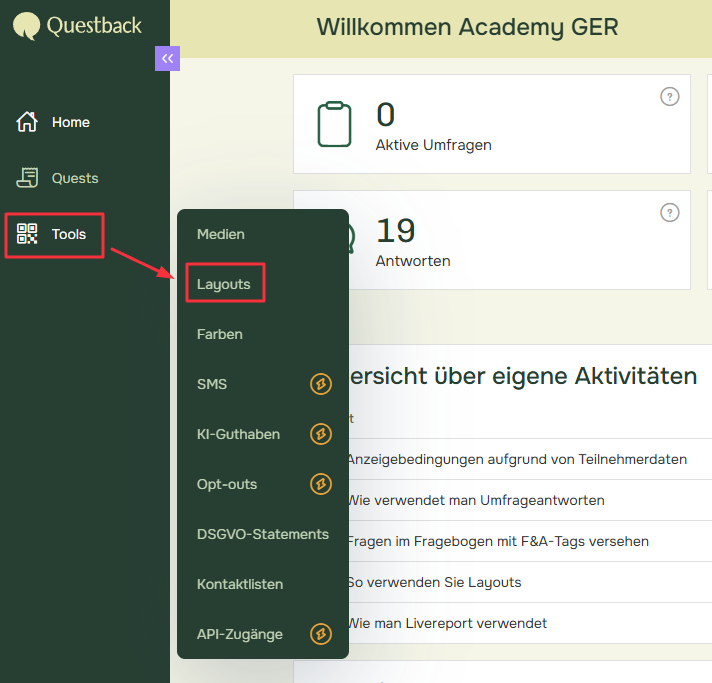
- Um ein Design mit Ihrem Firmenlogo zu erstellen, öffnen Sie im Menü auf der linken Seite das Menü „Tools“ und wählen Sie „Layouts“ aus.
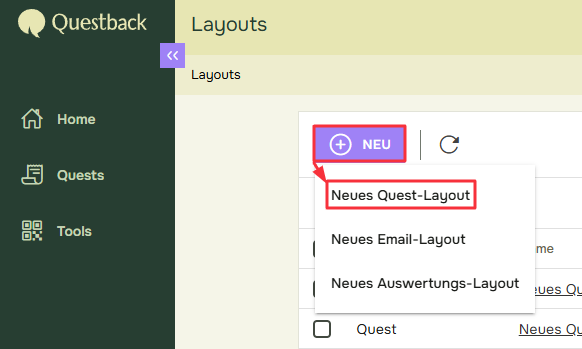
- Klicke auf „Neu“ und wähle „Neues Quest-Layout“ aus. Vergessen Sie nicht, Ihrem neu erstellten Layout einen passenden Namen zu geben, bevor Sie fortfahren:
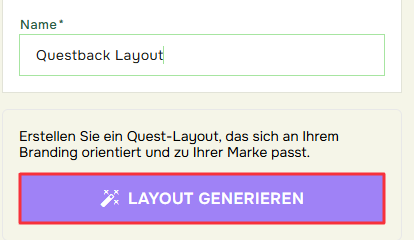
- Um den Layout Generator zu öffnen, klicken Sie auf die Schaltfläche „Layout generieren“:
- Geben Sie die Domain Ihres Unternehmens in das Eingabefeld ein, um ein Design mit den richtigen Unternehmensfarben und dem Logo zu erstellen:
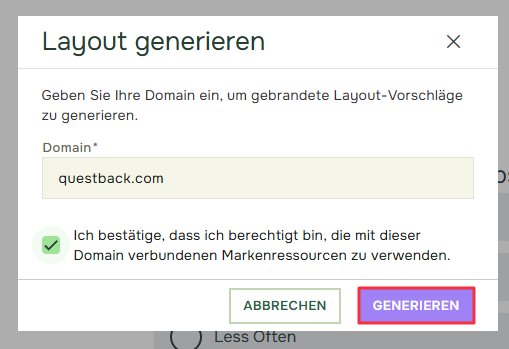
Bevor wir Ihnen Layoutvorschläge unterbreiten können, müssen Sie bestätigen, dass Sie berechtigt sind, die mit der Domain verbundenen Marke zu nutzen.
- Nachdem Sie die Domain eingegeben und bestätigt haben, klicken Sie auf „Generieren“. Das Questback-System erstellt daraufhin einen oder mehrere Designvorschläge, die auf Ihrer Unternehmensmarke basieren. Sehen Sie sich die Vorschläge an und vergleichen Sie die verfügbaren Designs. Je nach den gefundenen Markenelementen können die Vorschläge in Bezug auf Farbgebung und Gesamterscheinungsbild leicht variieren. Wenn Sie einen Vorschlag gefunden haben, den Sie verwenden möchten, wählen Sie ihn aus und klicken Sie auf „Theme anwenden“.
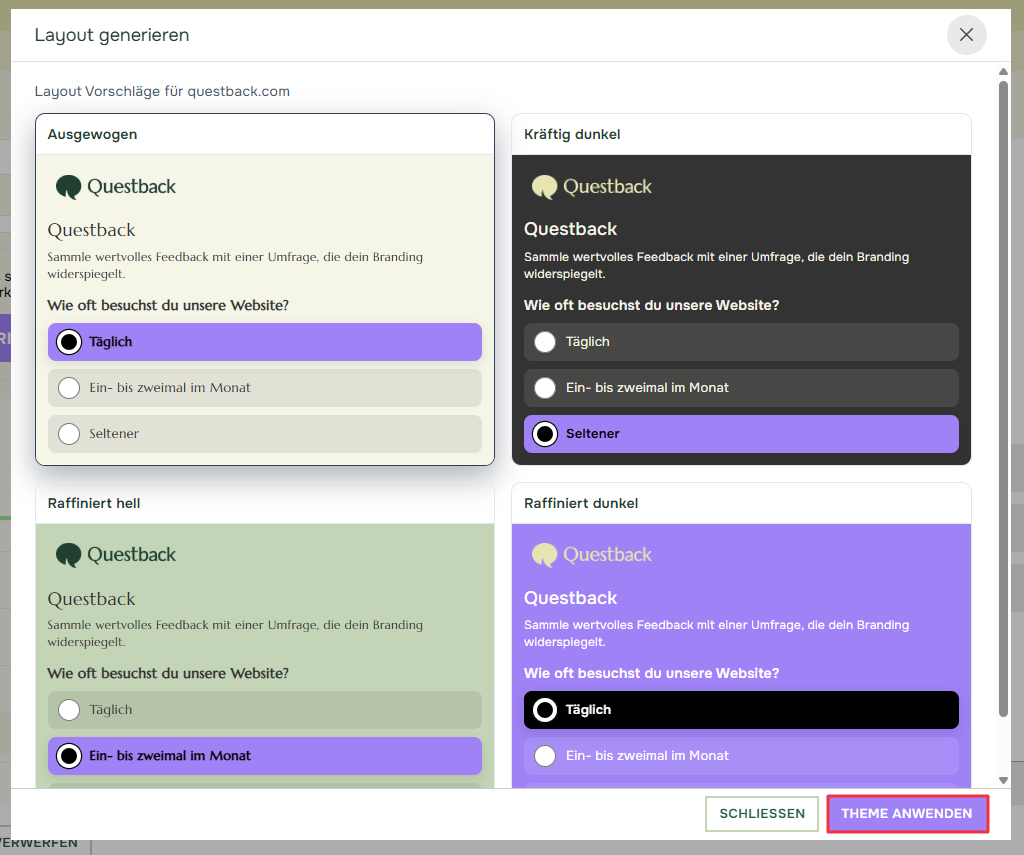
- Nachdem Sie einen Vorschlag übernommen haben, können Sie das Layout bei Bedarf weiter anpassen. Beispielsweise möchten Sie vielleicht die Farben überprüfen, Schriftarten hinzufügen oder andere Designelemente anpassen, bevor Sie das Layout in einer Live-Quest verwenden. So haben Sie einen schnelleren Ausgangspunkt und können das Ergebnis dennoch ganz nach Ihren Wünschen verfeinern!
Sobald Ihr individuelles Layout Design erstellt ist, können Sie es auf Ihre Quest anwenden:
- Öffnen Sie die Quest, in der Sie das Layout verwenden möchten.
- Gehen Sie zu „Einstellungen“.
- Wählen Sie „Layout“.
- Wählen Sie Ihr firmeneigenes Layout aus der Dropdown-Liste aus.