Tietoja Academysta
Löysitkö vastauksen kysymykseesi? Dokumentaation alla on informatiivisia kuvauksia, jotka auttavat sinua ymmärtämään Essentialin toimintoja ja käyttämään niitä. Palautustyön avulla nostat tietotasoa koko organisaatiossa.
Mukautettuja teemoja voidaan luoda ja soveltaa yhteen tai useampaan Questiin. Täällä voit käyttää mukautettuja taustoja, värejä, fontteja ja kokoja teksteissäsi omien logojesi kanssa. Voit myös luoda teeman raportille ja sähköposteillesi. Tässä artikkelissa käsitellään, kuinka voit luoda teeman Questillesi.
Jos haluat luoda oman mukautetun teemasi, noudata seuraavia askeleita:
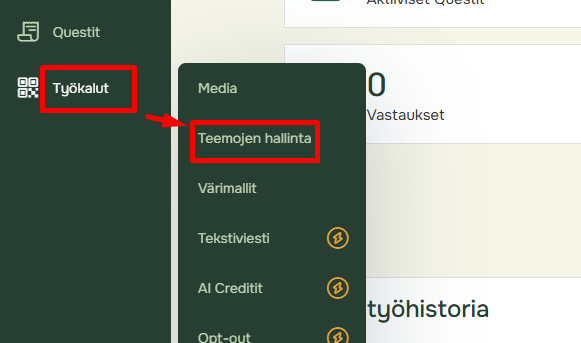
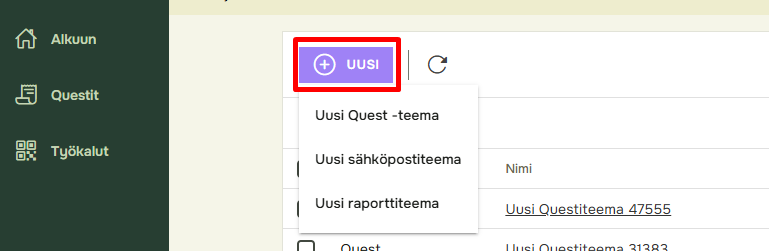
2. Napauta kohtaa Uusi ja valitse alavalikosta Uusi Quest -teema
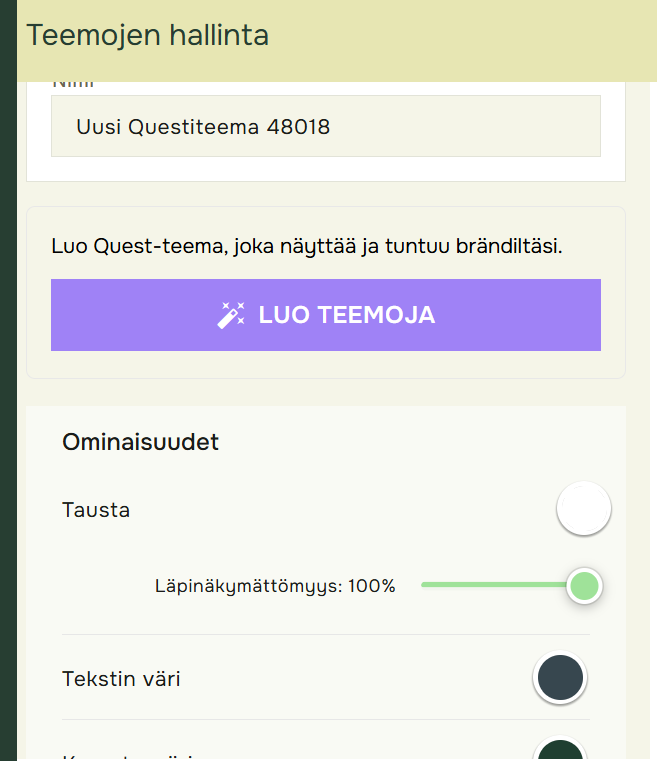
3. Anna teemalle nimi ja aloita sen mukauttaminen
Sinulla on useita vaihtoehtoja mukauttamiseen. Aloita antamalla nimi teemallesi. Tämän jälkeen voit muokata tai lisätä seuraavia:
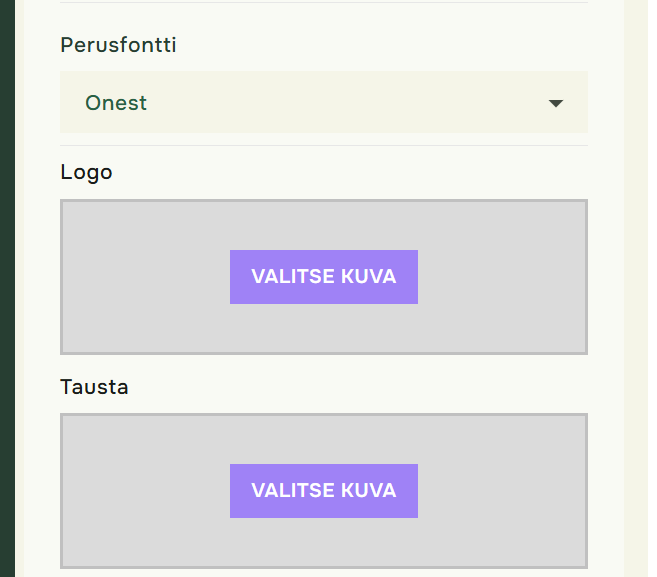
Logo:
Logo-kohdassa voit valita kuvan, joka voi toimia logona Questissä
Voit tehdä tämän klikkaamalla Valitse kuva ja lataamalla tiedoston (työpöydältäsi), linkittämällä median tai aiemmin ladatun mediasisällön.
Taustakuva:
Taustakuva-kohdassa voit lisätä kuvan taustakuvaksi Questissä. Voit myös lisätä taustavärin läpinäkyvyyttä, jotta se sulautuu taustakuvaasi.
Teksti:
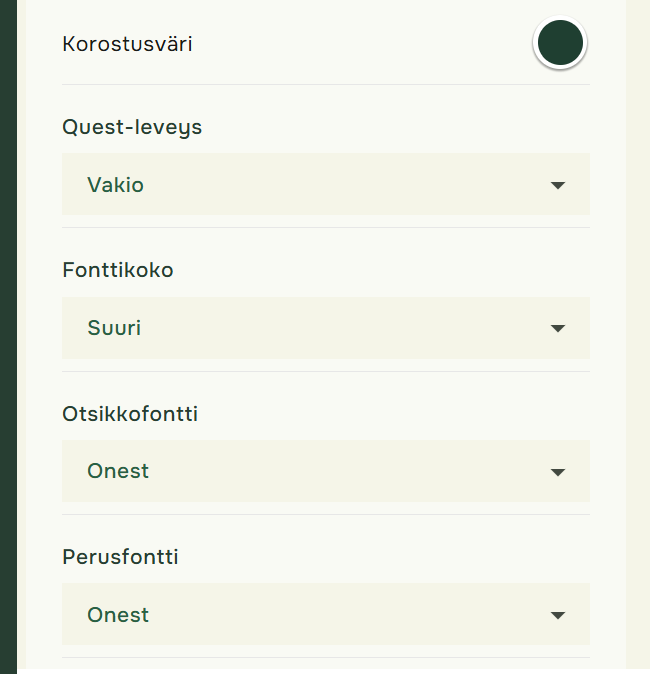
Teksti-kohdassa voit valita eri fonttien välillä. Jos haluat käyttää omaa fonttiasi, jota ei ole saatavilla alasvetovalikosta, lataa fonttitiedosto mediakirjastoon ja löydät se alasvetovalikosta pian sen jälkeen. Tuemme yleisimpiä fonttitiedostotyyppejä, kuten .otf ja .ttp.
Värit:
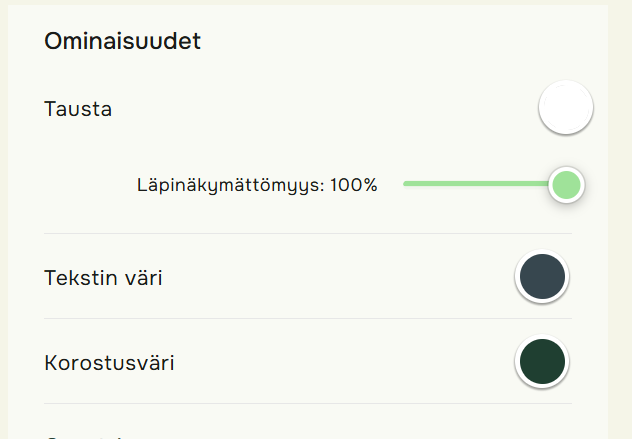
Värit-kohdassa voit liu’uttaa eri värejä ja säätää värin läpinäkyvyyden (vaihtoehtoisesti voit antaa suoraan RGB- tai hex-arvot). Voit helposti asettaa ja muokata taustan, korostuksen ja tekstin värejä, jolloin teeman suunnittelu yhdistää värit automaattisesti oikeisiin objekteihin Questillä:

Löysitkö vastauksen kysymykseesi? Dokumentaation alla on informatiivisia kuvauksia, jotka auttavat sinua ymmärtämään Essentialin toimintoja ja käyttämään niitä. Palautustyön avulla nostat tietotasoa koko organisaatiossa.